
Grupos Familiares
1 - Acesso ao Módulo de Alunos
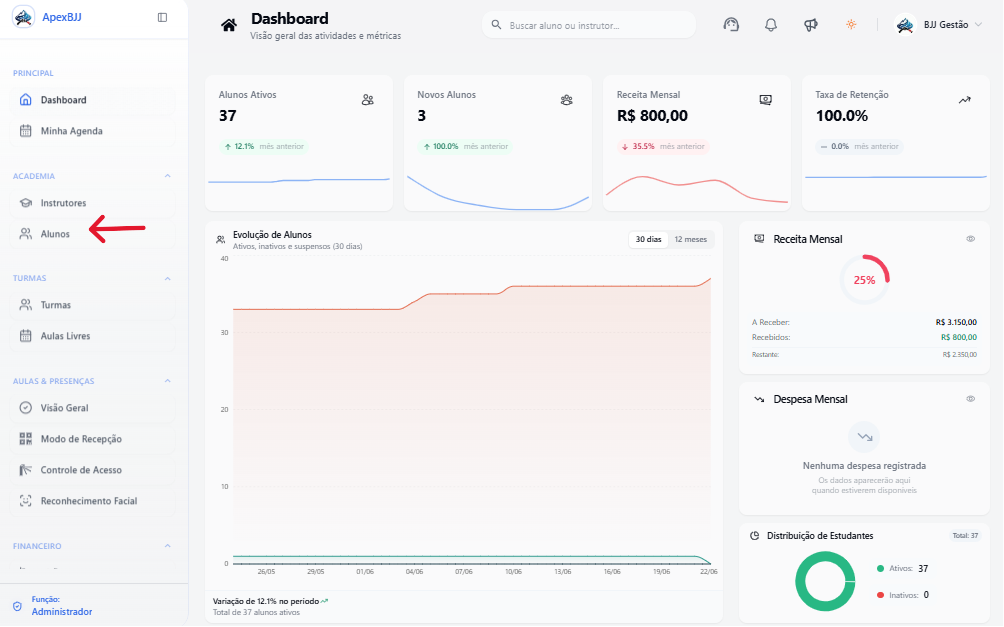
Ao entrar no dashboard, para criarmos os grupos familiares, vamos na aba Academia e clicar em Alunos.
2 - Acesso aos Grupos Familiares
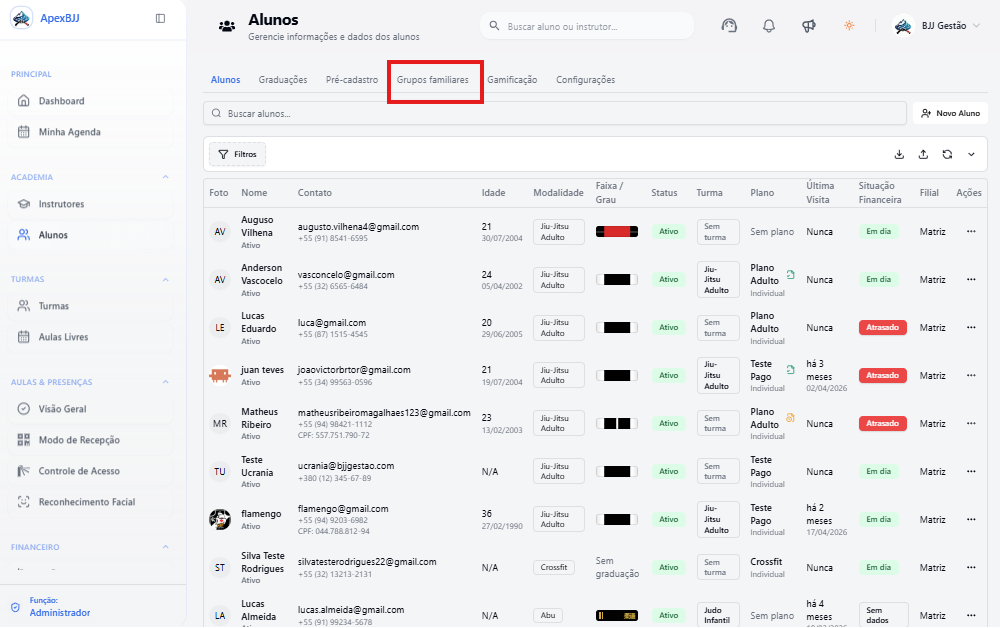
Dentro de Alunos, clicar em Grupos Familiares.
3 - Criar Novo Grupo Familiar
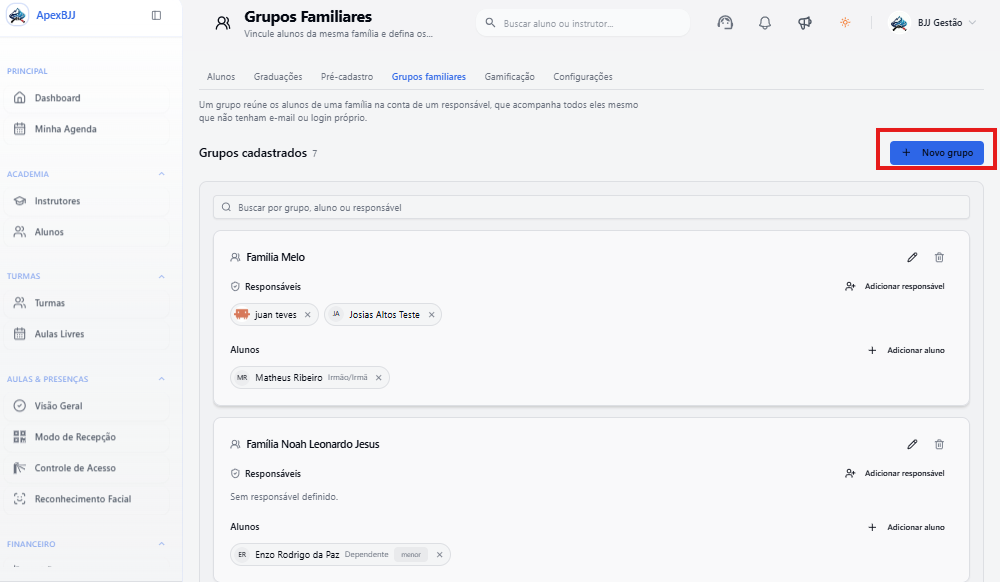
Dentro de Grupos Familiares, clicar em Criar um novo grupo.
4 - Nomeação do Grupo Familiar
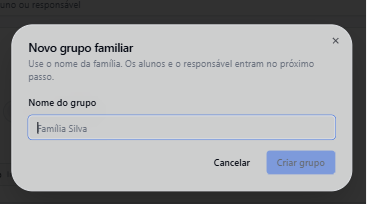
Dentro de um novo grupo familiar, colocar um nome para o grupo familiar.
5 - Grupo Criado
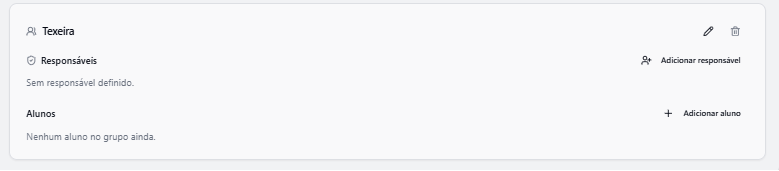
Quando criamos um novo grupo familiar, ele aparecerá com o nome criado.
6 - Adicionar Familiares
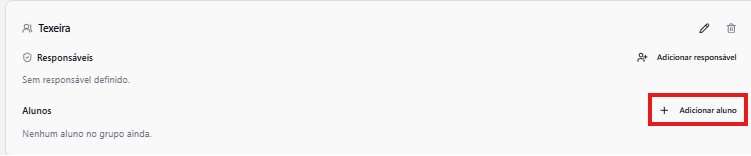
Após criado o grupo, adicionaremos os familiares e clicaremos em Adicionar alunos que são familiares.
7 - Seleção de Alunos
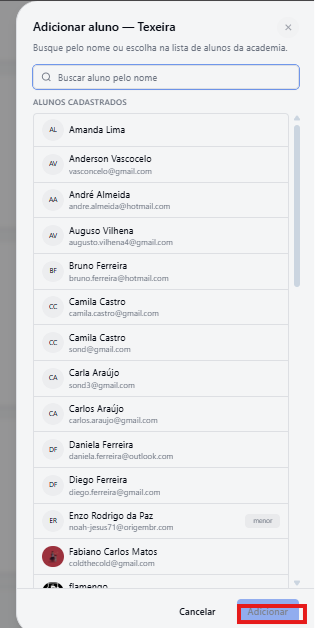
Dentro dessa tela, aparecerão todos os alunos que podemos colocar, e podemos pesquisar por nomes os integrantes da família.
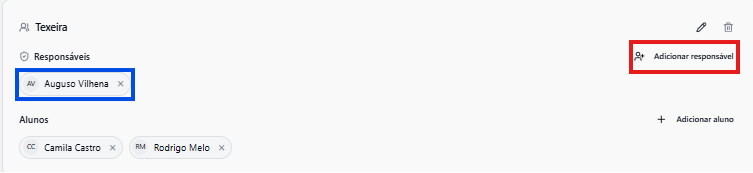
Após adicionarmos os familiares, precisamos adicionar o responsável.
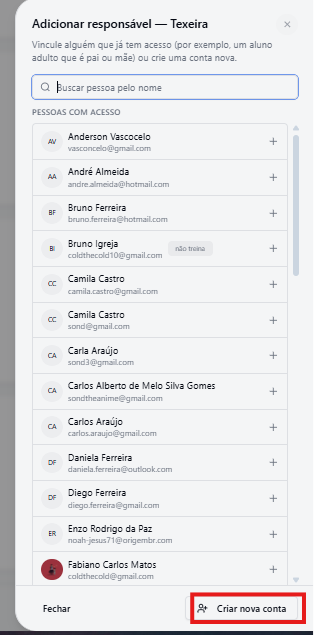
8 - Criar Novo Responsável
Para podemos criar um novo responsável ao clicar em Adicionar responsável.
Acesso do Responsável
Ao acessar o aplicativo, o responsável poderá visualizar as informações de todos os alunos vinculados ao seu Grupo Familiar. Entre elas estão:
Situação das mensalidades e demais informações financeiras;
Evolução individual de cada aluno;
Grau e faixa
Informações do perfil de cada aluno.
Assim, o responsável consegue acompanhar todas as informações dos alunos da família em um único acesso, sem precisar entrar em uma conta diferente para cada.
9 - Cadastro de Novo Responsável
Dentro da tela, clicar em Criar novo cadastro.
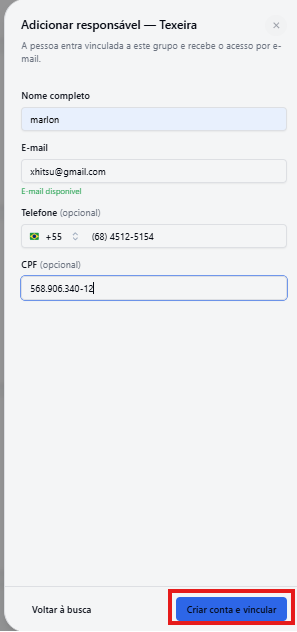
10 - Preenchimento de Dados
Preencha todos os campos de nome, CPF, e-mail e número de telefone.
Caso Responsável Seja também aluno
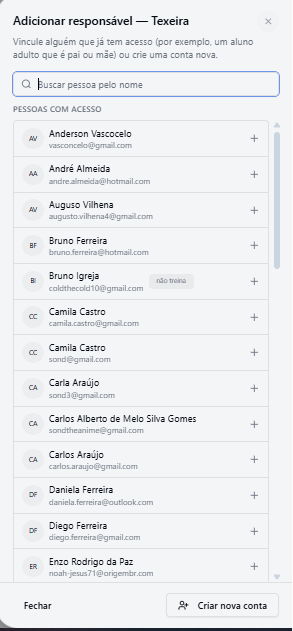
Caso o responsável também seja aluno da academia, não é necessário realizar um novo cadastro. Basta localizar o cadastro já existente na plataforma e vinculá-lo ao Grupo Familiar, pesquisando pelo nome do responsável.
11 - Selecionar Responsável Existente
Para colocar um responsável, basta clicar em Adicionar responsável e podemos adicionar alguém que já treine dentro do sistema.
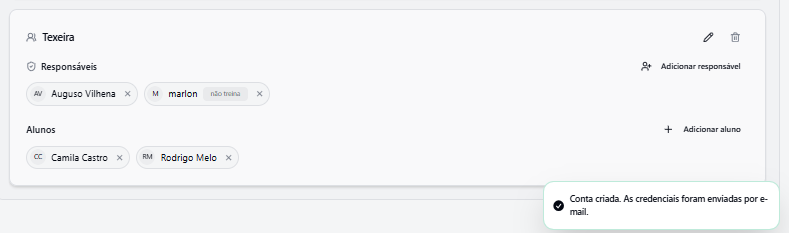
12 - Finalização do Cadastro
Após criado, aparecerá no sistema a conta criada.
Será enviado um e-mail com senha e o responsável poderá acessar seu perfil e o dos parentes que estão como afiliados.
OBSERVAÇÃO
Os usuários cadastrados antes da atualização já tiveram seus Grupos Familiares criados automaticamente, sendo necessário apenas cadastrar o responsável.
Para usuários cadastrados após a atualização, será necessário criar o Grupo Familiar e, em seguida, cadastrar o respectivo responsável.