
Criação de contratos
1. Acessando a tela de Contratos
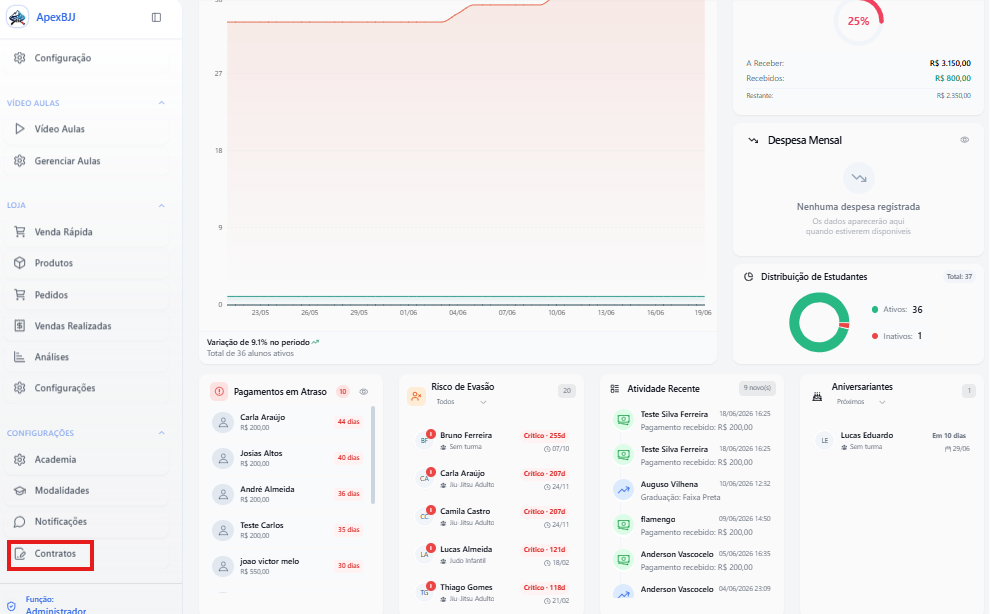
Para criar um contrato, na página inicial, desça até Configurações e clique em Contratos.
2. Criando um novo contrato
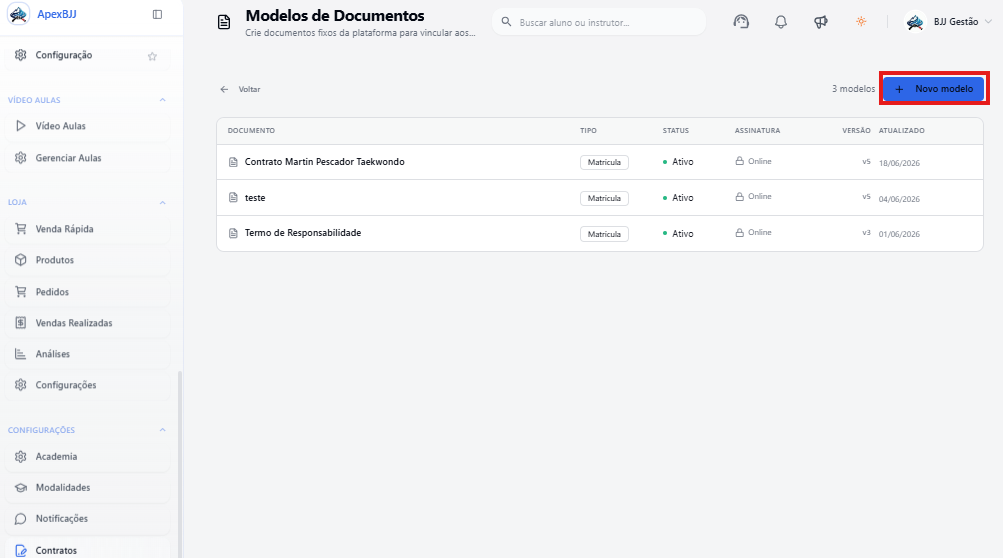
Dentro da tela de Contratos, clique em Novo Contrato.
3. Escolhendo o tipo de contrato
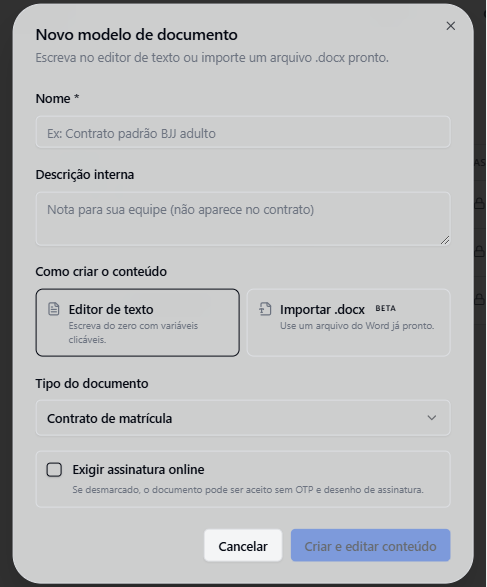
Ao criar um novo contrato, será necessário:
Informar o nome do contrato.
Escolher se deseja criar um contrato utilizando o Editor de Texto (escrevendo do zero) ou selecionar um documento predefinido.
4. Criando o contrato
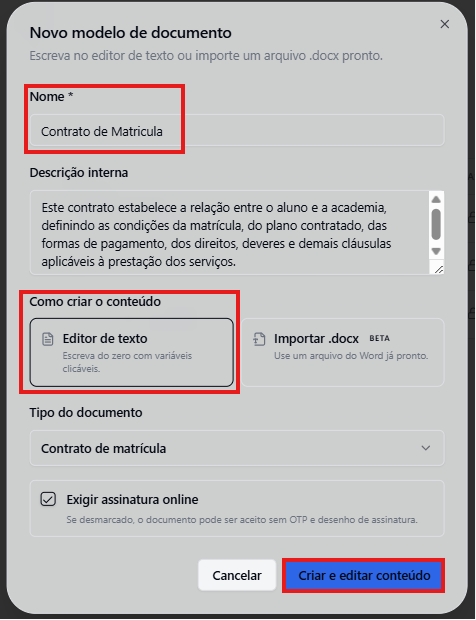
No meu caso, será criado um Contrato de Matrícula, definindo as regras e protocolos a serem seguidos.
Como quero criar um contrato personalizado, escolho a opção Editor de Texto e clico em Criar e Editar Conteúdo.
5. Variáveis do contrato
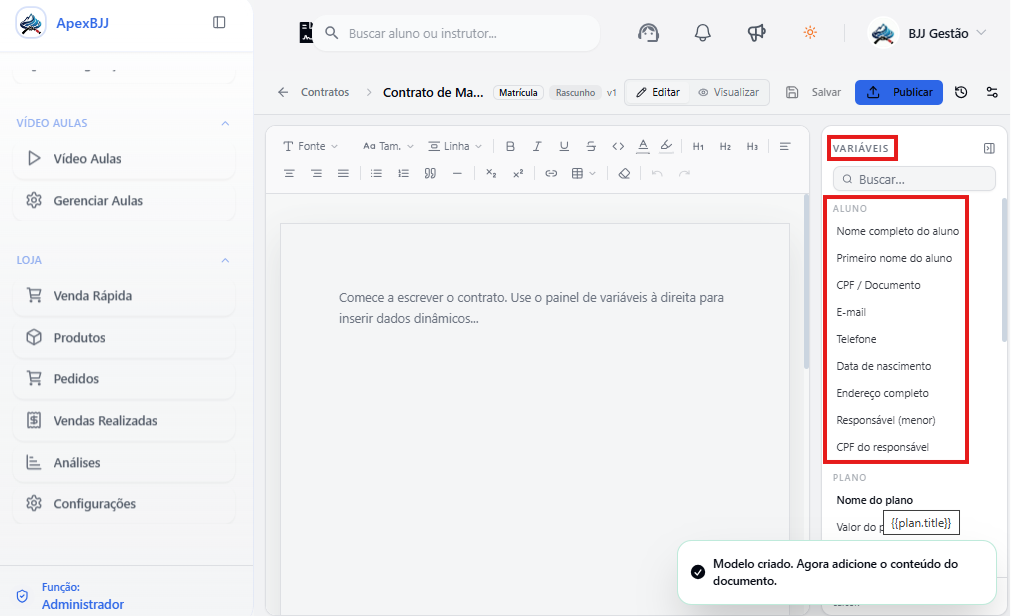
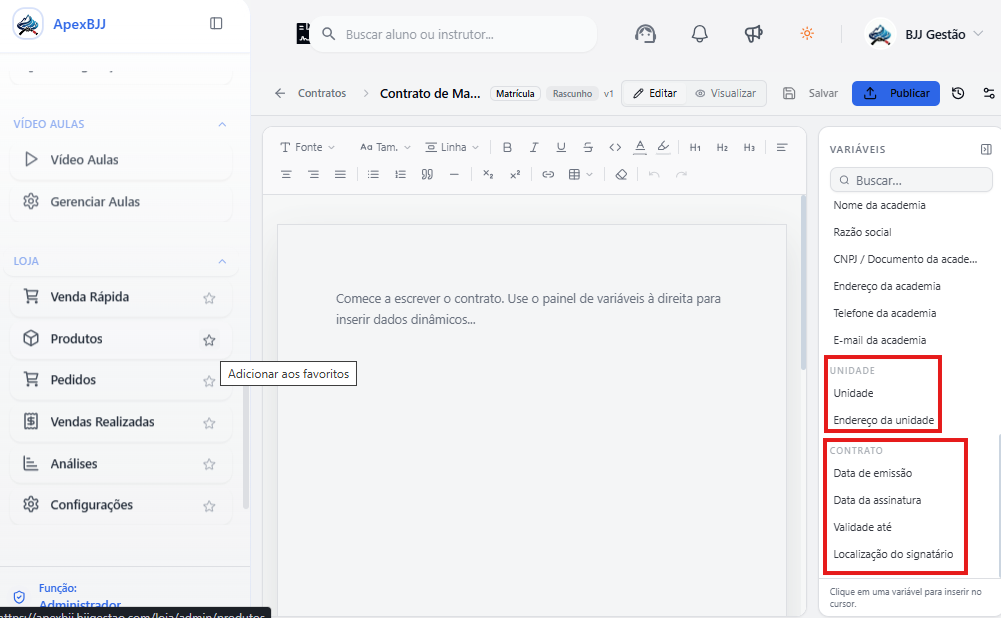
Dentro do Editor de Texto, temos as variáveis, que permitem preencher automaticamente as informações do contrato. A seguir, veja cada uma delas e sua função.
Descrição das Variáveis
ALUNO
Nome Completo do Aluno
Nome completo do aluno conforme informado no cadastro.
Primeiro Nome
Primeiro nome do aluno.
CPF/Documento
CPF ou documento de identificação do aluno.
E-mail
Endereço de e-mail do aluno.
Telefone
Número de telefone ou WhatsApp do aluno.
Data de Nascimento
Data de nascimento do aluno.
Endereço Completo
Endereço residencial completo do aluno.
Responsável (Menor)
Nome completo do responsável legal, quando o aluno for menor de idade.
CPF do Responsável
CPF do responsável legal pelo aluno.
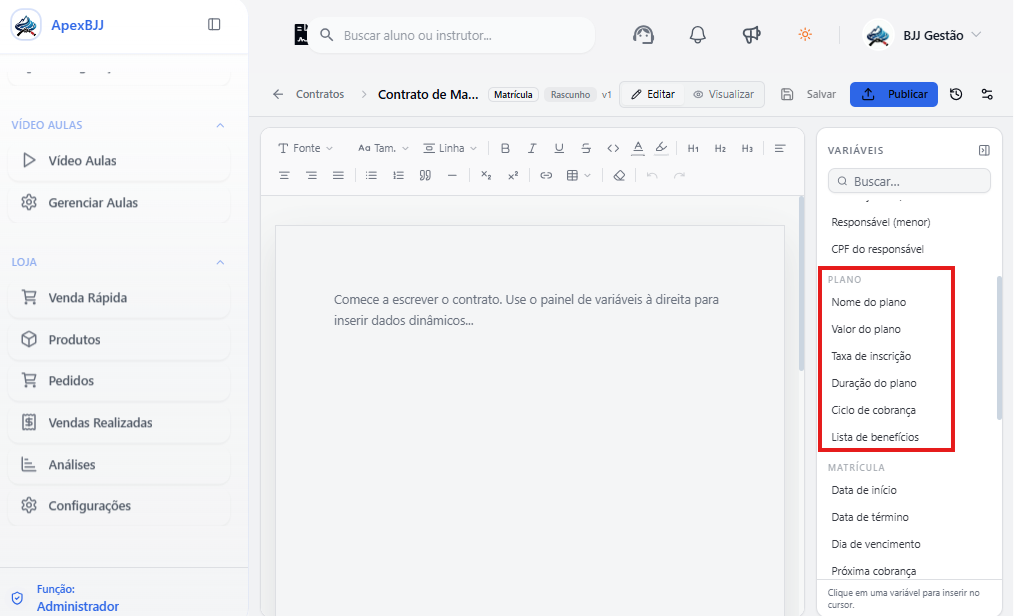
PLANO
Nome do Plano
Nome do plano contratado pelo aluno.
Valor do Plano
Valor financeiro do plano contratado.
Taxa de Inscrição
Valor da taxa de matrícula ou inscrição.
Duração do Plano
Período de vigência do plano.
Ciclo de Cobrança
Periodicidade da cobrança do plano (mensal, trimestral, semestral ou anual).
Lista de Benefícios
Benefícios incluídos no plano contratado.
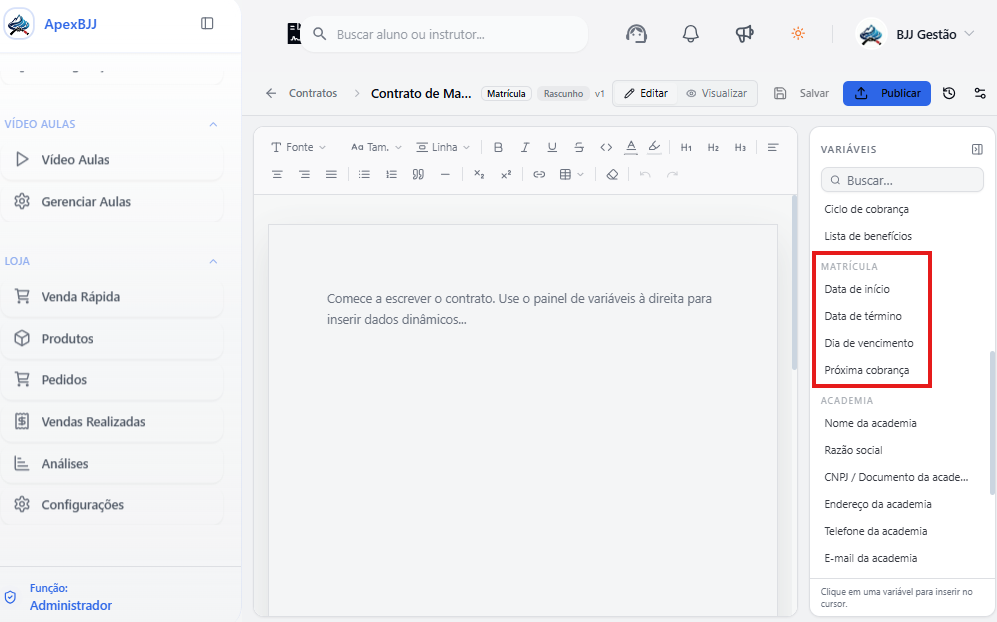
MATRÍCULA
Data de Início
Data em que a matrícula passa a ter validade.
Data de Término
Data prevista para o encerramento da matrícula.
Dia de Vencimento
Dia do mês em que ocorre o vencimento da cobrança.
Próxima Cobrança
Data da próxima cobrança programada.
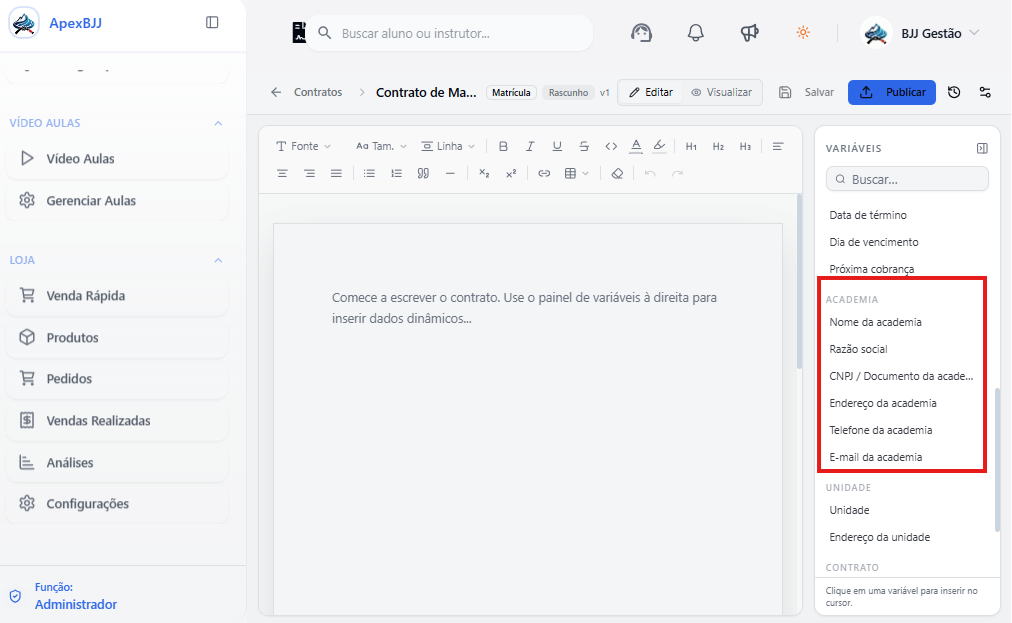
ACADEMIA
Nome da Academia
Nome fantasia da academia.
Razão Social
Razão social da empresa responsável pela academia.
CNPJ
Número de inscrição da empresa no Cadastro Nacional da Pessoa Jurídica.
Endereço da Academia
Endereço da academia.
Telefone da Academia
Telefone principal para contato.
E-mail da Academia
E-mail oficial da academia.
UNIDADE
Unidade
Nome da unidade onde o aluno está matriculado.
Endereço da Unidade
Endereço completo da unidade selecionada.
CONTRATO
Data de Emissão
Data em que o contrato foi gerado.
Data de Assinatura
Data em que o contrato foi assinado.
Validade Até
Data final de validade do contrato.
Localização do Signatário
Cidade, estado ou localização registrada no momento da assinatura.
6. Utilizando as variáveis no Editor de Texto
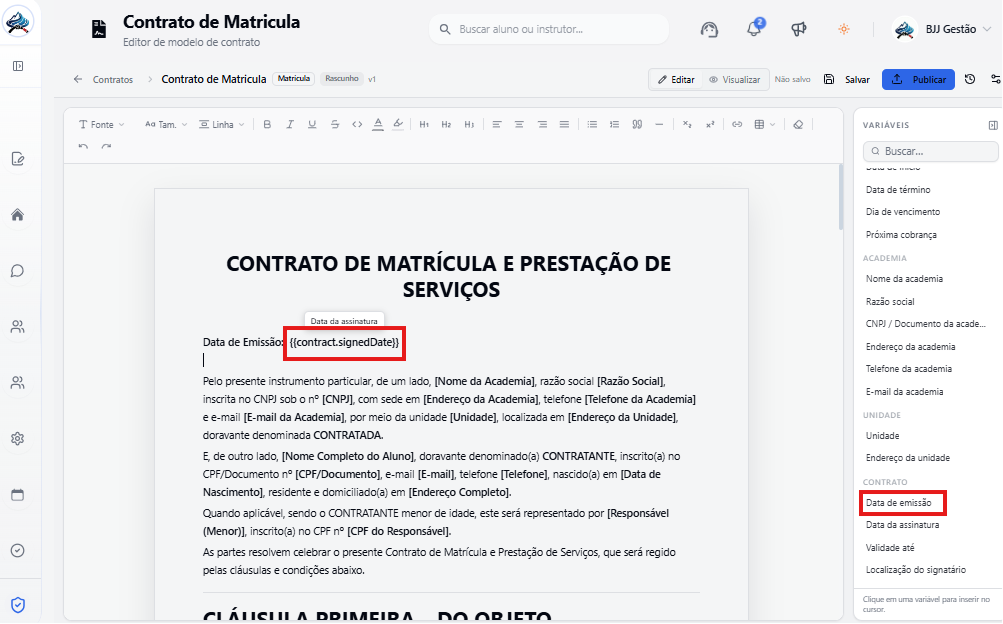
Dentro da tela de criação de contratos, temos um editor semelhante ao Microsoft Word ou Google Docs.
No meu caso, quero inserir a Data de Emissão. Para isso, basta localizar a tabela de Variáveis e clicar na variável desejada. Ela será inserida automaticamente no local onde o cursor estiver posicionado no texto do contrato.
Você pode repetir esse processo para adicionar qualquer outra variável disponível, tornando o contrato totalmente automático e personalizado.
7. Pesquisar uma variável específica
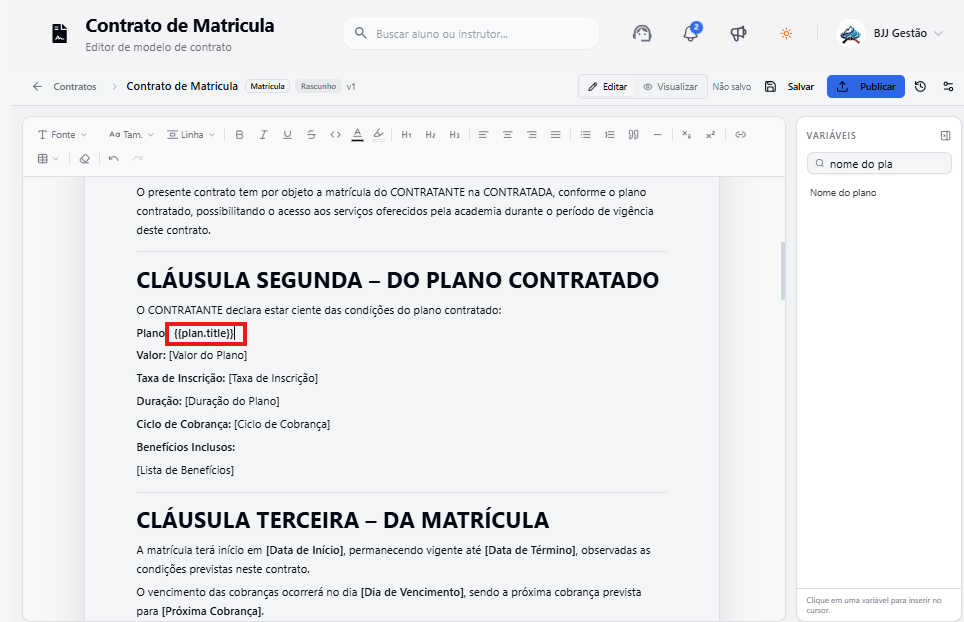
Caso queira pesquisar uma variável específica, basta clicar na lupa e pesquisar.
8. Selecionar a variável
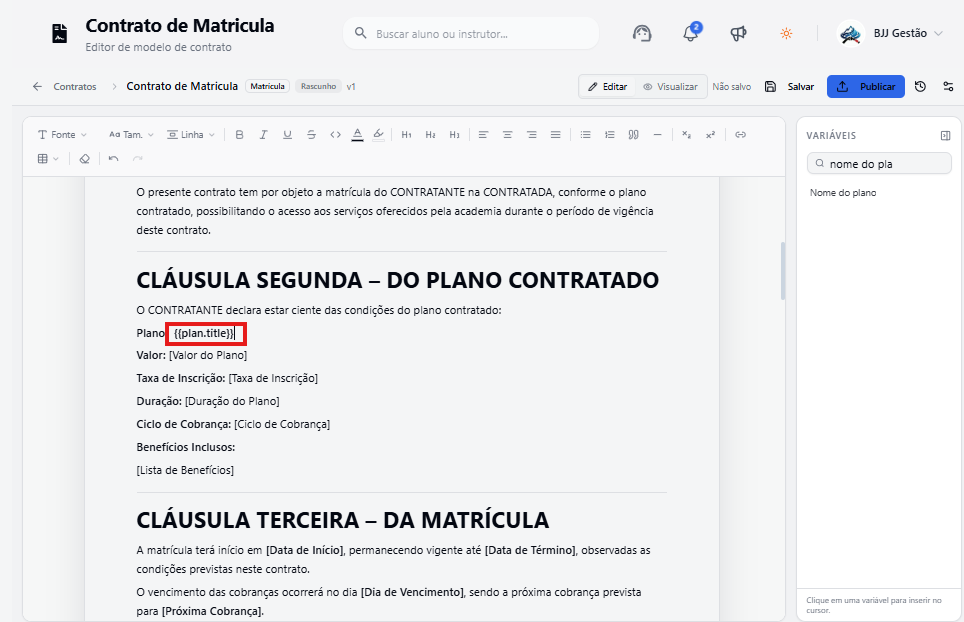
Quando encontrar a variável desejada, basta clicar nela e ela será adicionada ao contrato.
9. Revisar o contrato
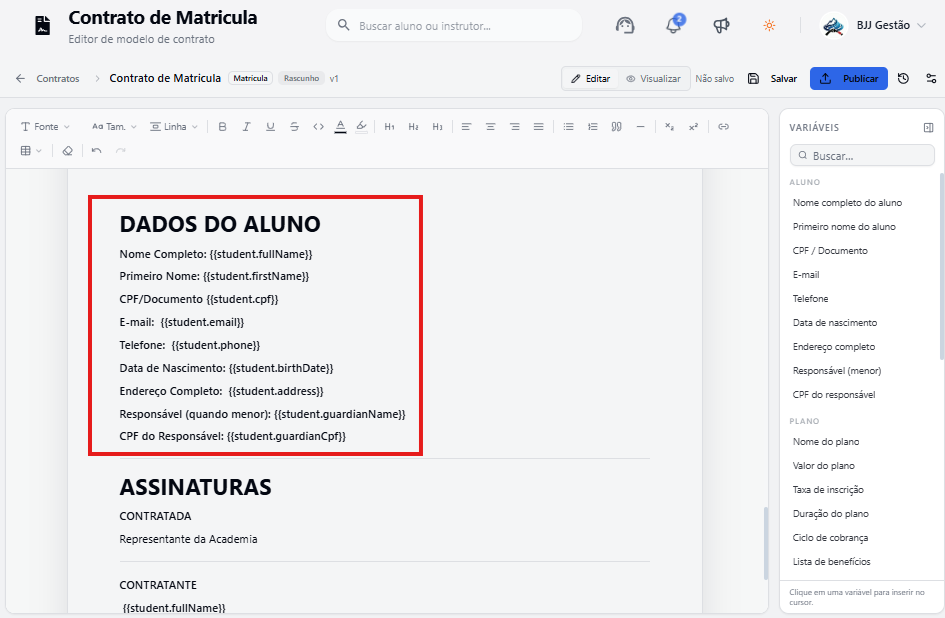
Após configurar o contrato, revise todas as informações para verificar se está tudo correto e corrigir qualquer erro antes da publicação.
10. Salvar como rascunho
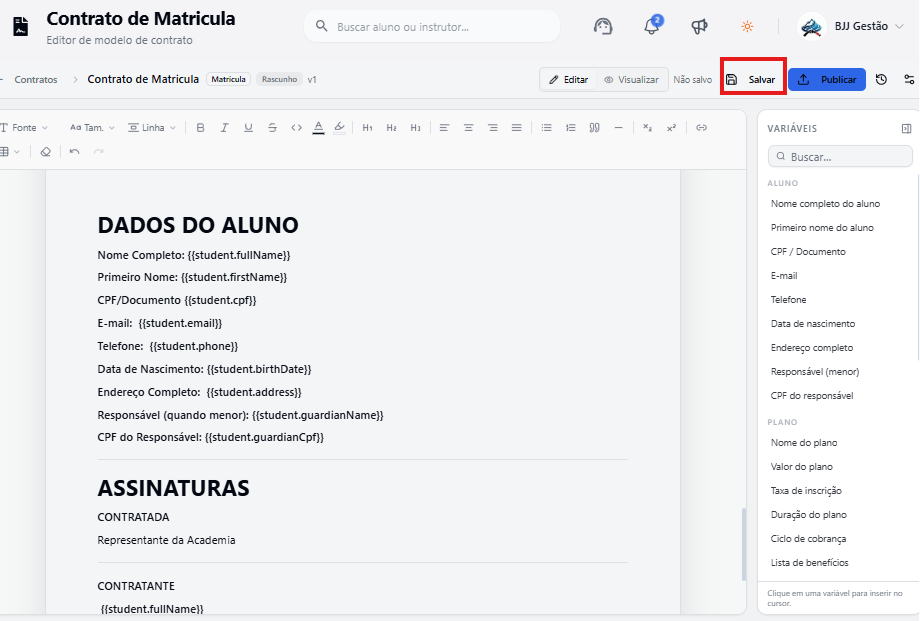
Caso queira deixar o contrato como rascunho para fazer alterações posteriormente antes de lançá-lo, clique em Salvar.
11. Visualizar o contrato
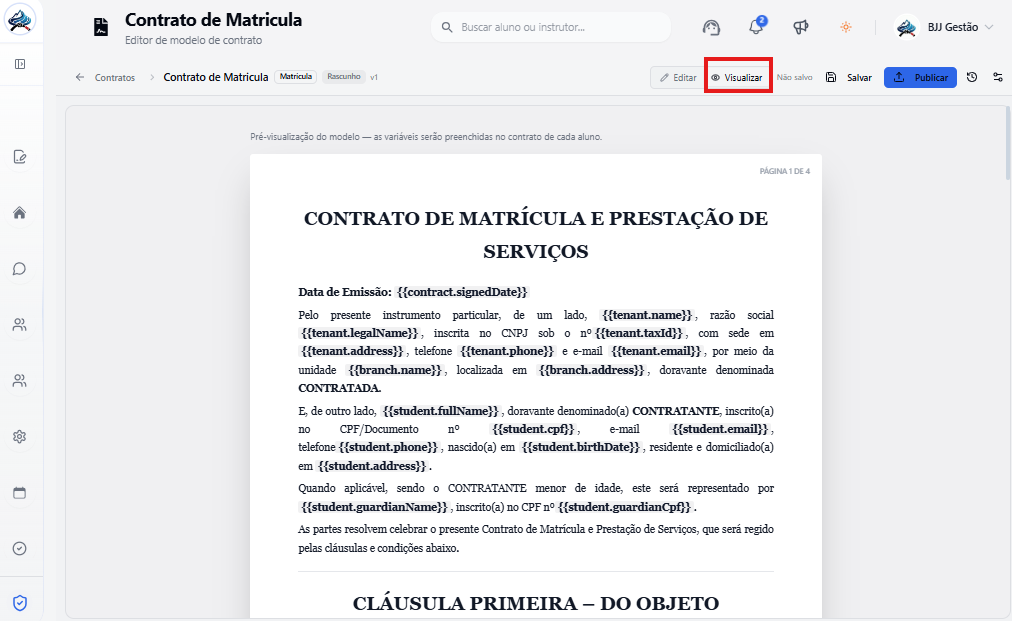
Caso queira verificar como o contrato ficará para o aluno, clique em Visualizar.
12. Publicar o contrato
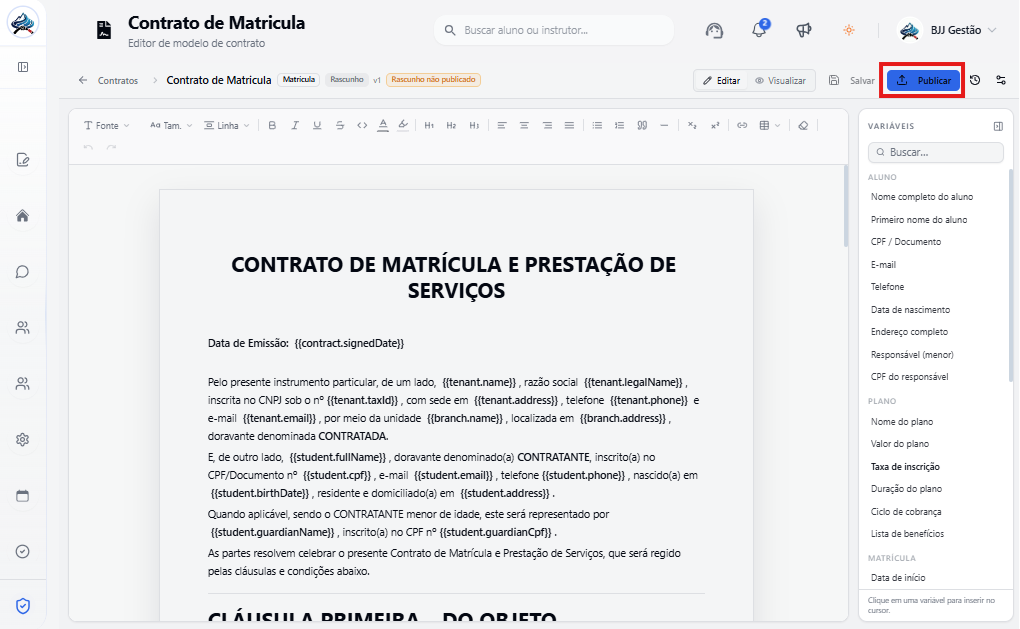
Após finalizar todas as configurações, clique em Publicar para que o contrato seja lançado.
13. Visualizar os contratos criados
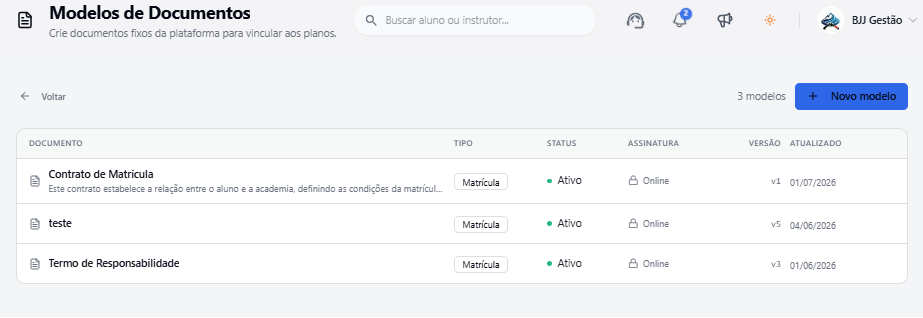
Após publicar, volte para a aba Contratos, onde serão exibidos todos os contratos cadastrados.
Qual objetivo dos contratos
O contrato tem como objetivo formalizar o vínculo entre a academia e o aluno, definindo de forma clara os direitos, deveres e responsabilidades de ambas as partes. Além de estabelecer as condições da prestação de serviços, ele contribui para garantir transparência, segurança jurídica e organização, evitando dúvidas e conflitos futuros.