
Baixa Manual de Pagamentos
Guia de Baixa Manual de Pagamentos
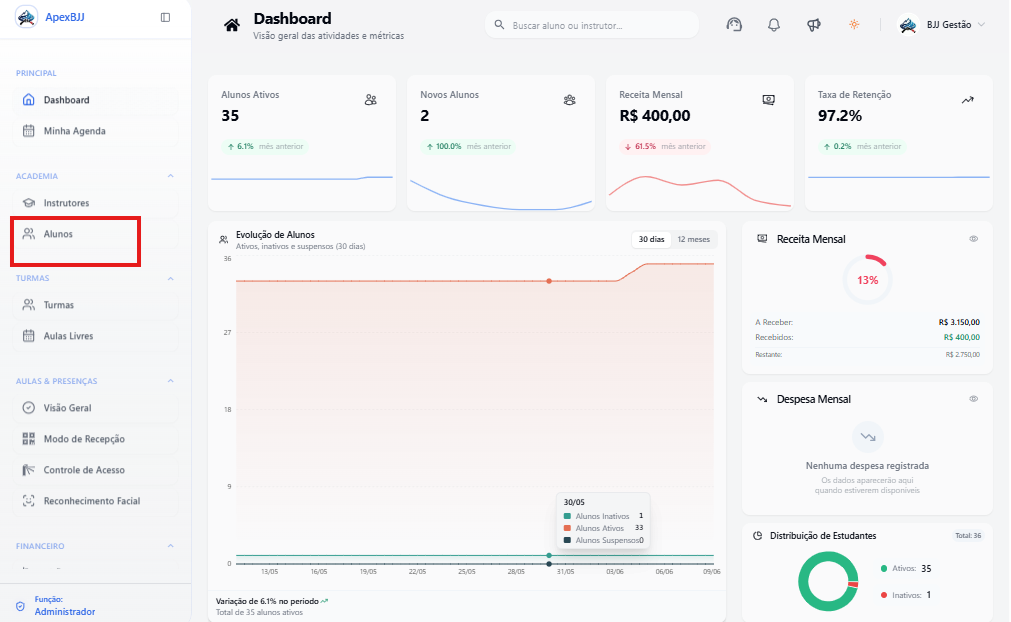
1. Acessar a área de alunos
Ao entrar na plataforma, localize o menu lateral esquerdo e clique em Academia > Alunos.
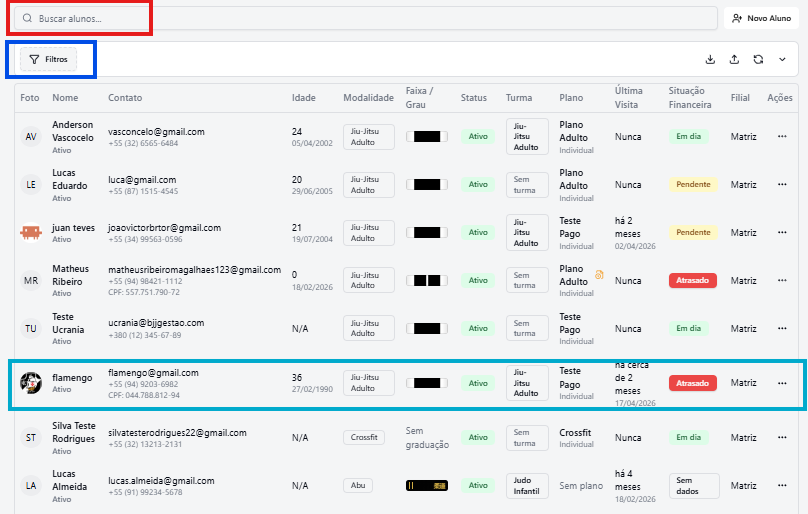
2. Localizar o aluno
Na tela de alunos, utilize a pesquisa para encontrar o aluno desejado pelo nome. Também é possível filtrar alunos por turma ou faixa. Após localizar o aluno, clique sobre o nome dele.
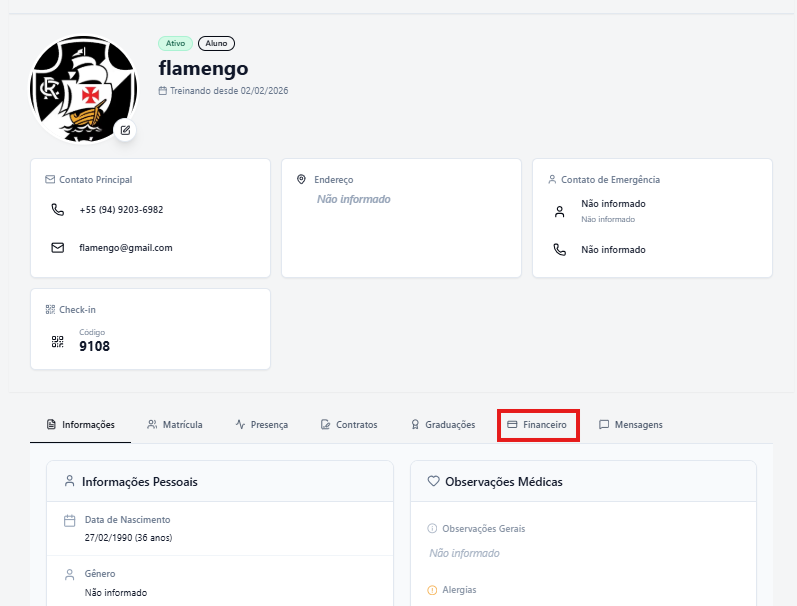
3. Acessar o financeiro
Dentro do perfil do aluno, clique na aba Financeiro.
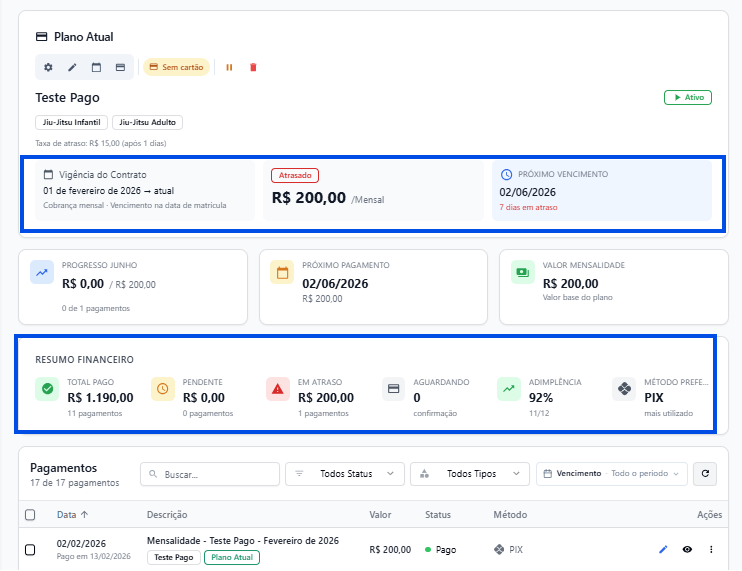
4. Analisar o resumo financeiro
Verifique as informações financeiras do contrato do aluno, incluindo:
Vigência do plano;
Valor da mensalidade;
Próximo vencimento;
Mensalidades em atraso;
Total pago;
Valores pendentes;
Índice de adimplência;
Método de pagamento utilizado.
Essas informações ajudam a identificar rapidamente a situação financeira do aluno e auxiliam no processo de cobrança e acompanhamento.
5. Localizar a mensalidade pendente
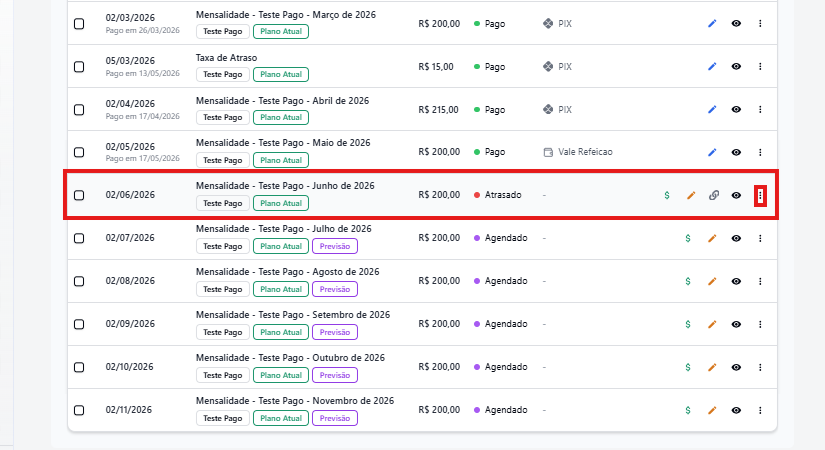
Role a tela para baixo até encontrar a mensalidade que está Pendente ou Em Atraso. Em seguida, clique nos três pontinhos ou no ícone do cifrão verde para continuar.
6. Opções disponíveis
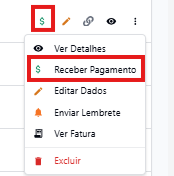
Ao clicar nos três pontinhos serão exibidas as seguintes opções:
Ver detalhes;
Receber pagamento;
Editar dados;
Enviar lembrete;
Ver fatura;
Excluir.
Para realizar a baixa do pagamento, clique no ícone do cifrão verde.
7. Selecionar o método de pagamento
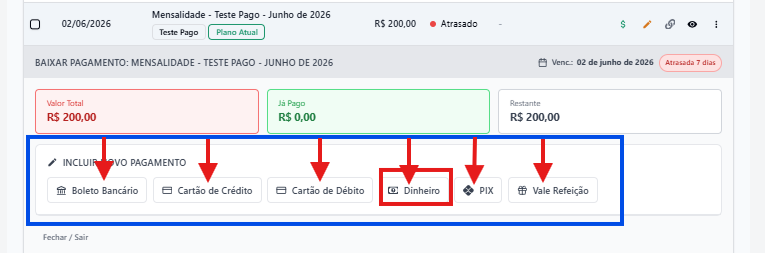
Escolha o método de pagamento utilizado pelo aluno, por exemplo:
Dinheiro;
PIX;
Cartão;
Transferência bancária.
8. Conferir os dados do pagamento
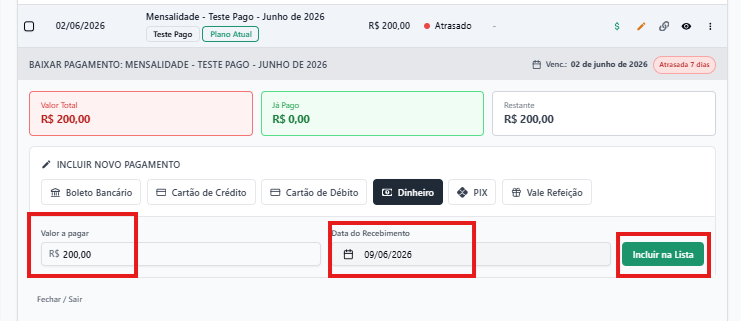
Após selecionar o método de pagamento, confira e, se necessário, edite:
Valor pago;
Data do pagamento.
Após conferir todas as informações, clique em Incluir na Lista.
9. Confirmar o pagamento
Clique em Confirmar Pagamentos para concluir a baixa financeira.
Após a confirmação, o sistema exibirá a mensagem:
"Pagamento totalmente quitado."
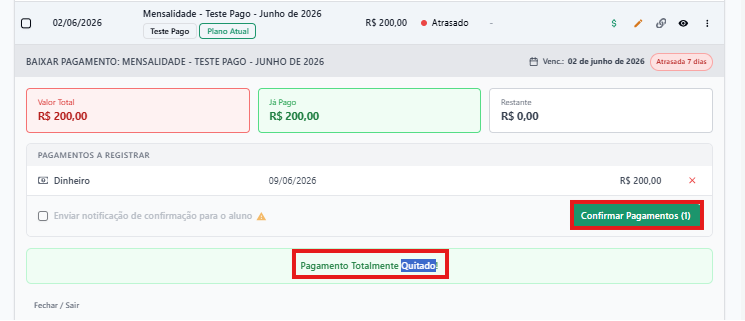
10. Finalização
Após a conclusão do processo, a mensalidade será marcada como paga e uma mensagem de confirmação será exibida pelo sistema.
