
Como criar uma modalidade
1. Acesse o menu de Modalidades
No menu lateral, vá até a seção Configurações e clique em Modalidades.
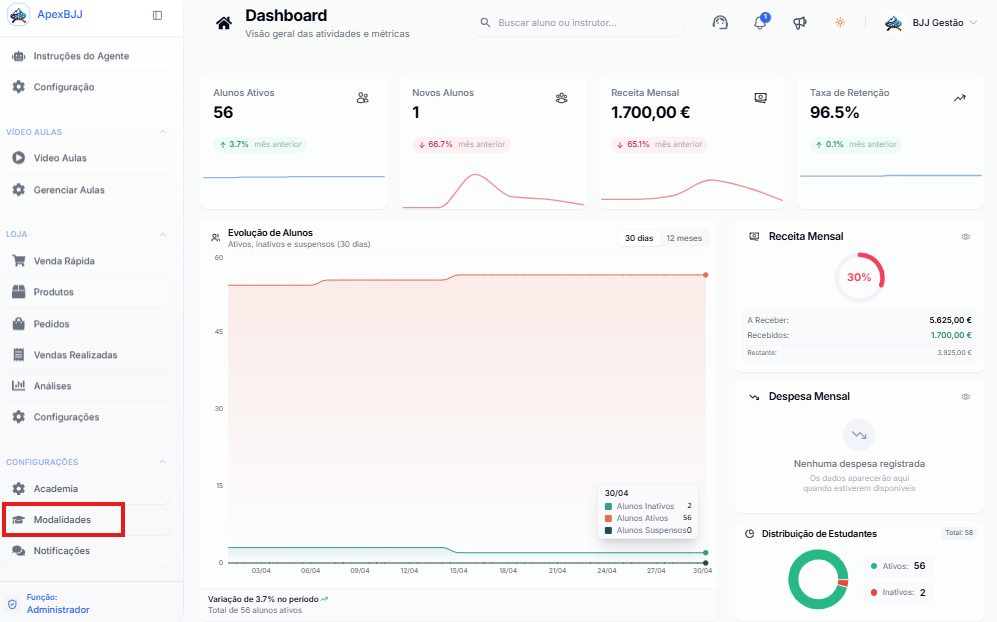
Apenas usuários com perfil Administrador têm acesso a esta área.
2. Clique em "Nova Modalidade"
Você verá a lista de modalidades já cadastradas na sua academia. No canto superior direito, clique no botão azul + Nova Modalidade.
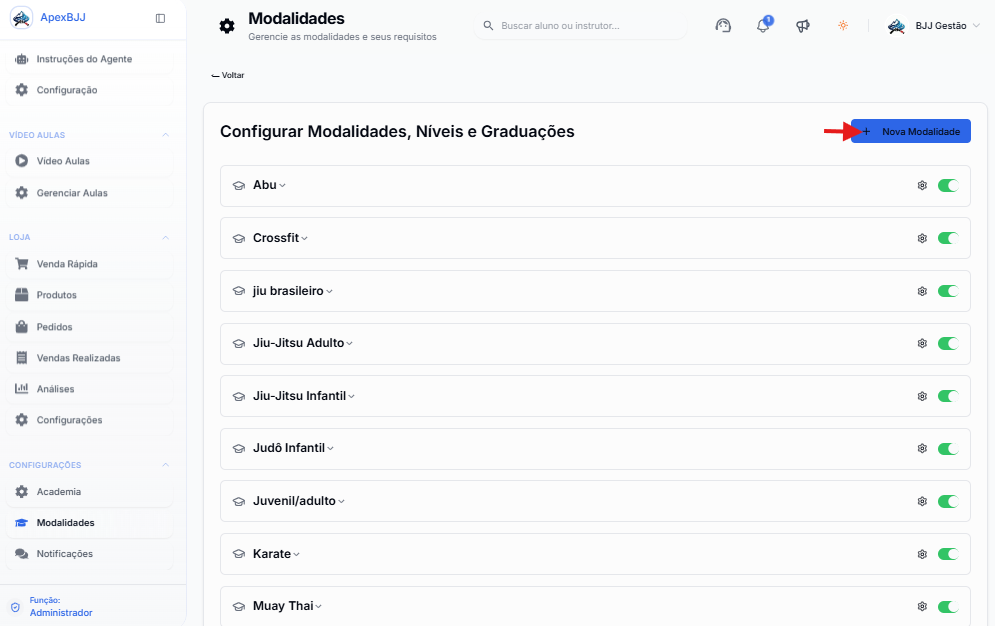
Cada modalidade pode ser ativada ou desativada usando o interruptor à direita — modalidades desativadas não aparecem para alunos e instrutores, mas seus dados são preservados.
3. Preencha os dados básicos
Um painel lateral será aberto com três campos:
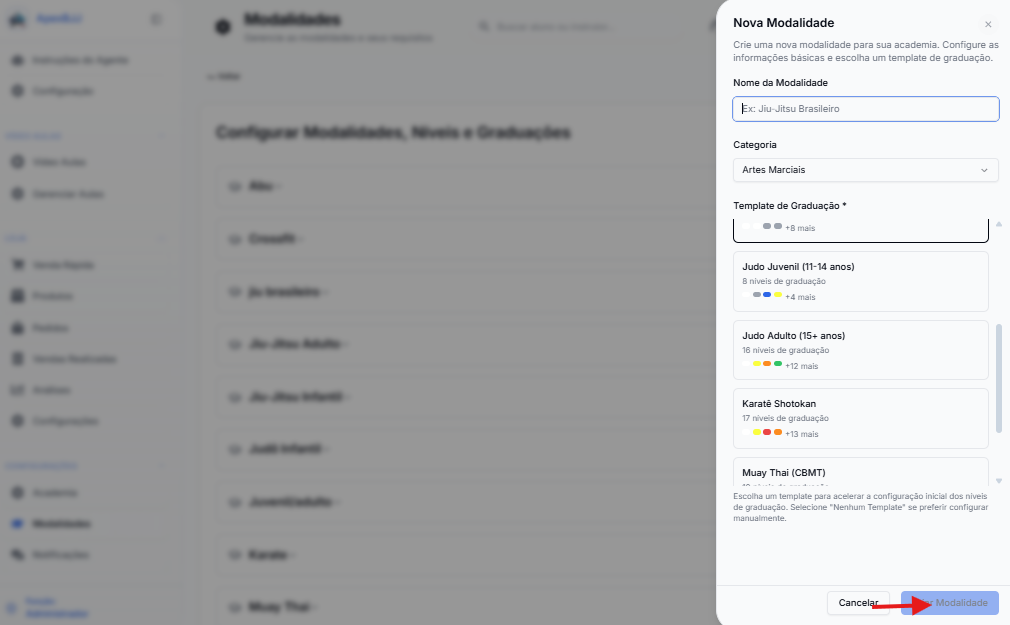
Nome da Modalidade
O nome que aparecerá em toda a plataforma (turmas, presença, alunos). Exemplo: Jiu-Jitsu Brasileiro, Muay Thai, Judô Infantil.
Categoria
Escolha entre:
Artes Marciais — habilita templates com faixas e graduações (BJJ, Judô, Karatê, Muay Thai).
Fitness — para modalidades como Crossfit, Funcional, Yoga (sem sistema de faixas).
Template de Graduação
Selecione um template para já vir pré-configurado com as faixas/níveis tradicionais daquela arte. Templates disponíveis incluem:
Jiu-Jitsu Adulto / Infantil
Judô Adulto (15+ anos) / Juvenil (11–14 anos) / Infantil
Karatê Shotokan
Muay Thai (CBMT / CBMTT)
Nenhum Template — se preferir montar manualmente do zero.
💡 Dica: mesmo escolhendo um template, você pode editar, adicionar ou remover qualquer graduação depois.
Clique em Criar Modalidade para confirmar.
4. Edite os detalhes da modalidade
Após a criação, você será levado automaticamente para a tela de Editar Modalidade, onde pode ajustar todos os detalhes.
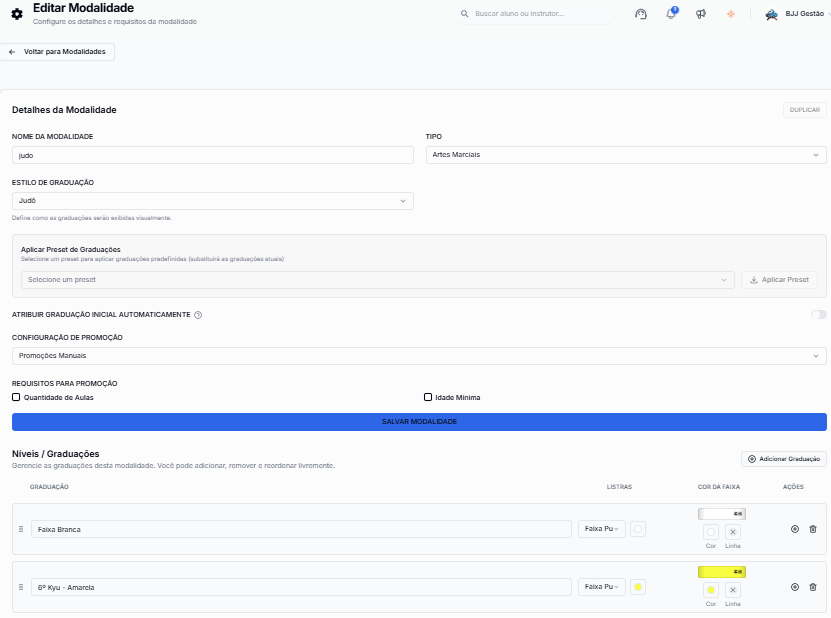
Detalhes da Modalidade
Nome da Modalidade — pode ser renomeada a qualquer momento.
Tipo — categoria (Artes Marciais ou Fitness).
Estilo de Graduação — define como a faixa/graduação aparece visualmente para o aluno:
Jiu-Jitsu — faixa plana com ponteira e listras de grau.
Judô — faixa com kanji 柔道.
Karatê — faixa com kanji 空手.
Muay Thai (Prajied) — braçadeira trançada com pontas coloridas.
Aplicar Preset de Graduações
Permite trocar todo o conjunto de graduações por um preset diferente a qualquer momento. Atenção: isso substitui as graduações atuais.
Atribuir Graduação Inicial Automaticamente
Quando ativado, todo aluno novo matriculado nessa modalidade já recebe a primeira graduação (ex.: Faixa Branca) automaticamente.
Configuração de Promoção
Promoções Manuais — o instrutor decide quando promover cada aluno.
Promoções Automáticas — o sistema promove ao atingir os requisitos definidos abaixo.
Requisitos para Promoção
Marque os critérios que devem ser atendidos para um aluno ser promovido:
Quantidade de Aulas — número mínimo de presenças por graduação.
Idade Mínima — idade mínima exigida em cada graduação.
Habilidade — Habilidade mínima para ser graduado.
Aulas - podemos selecionar a quantidade de aulas necessárias para a próxima graduação. No meu caso, foi definido 10 aulas para ser graduado, além das habilidades necessárias.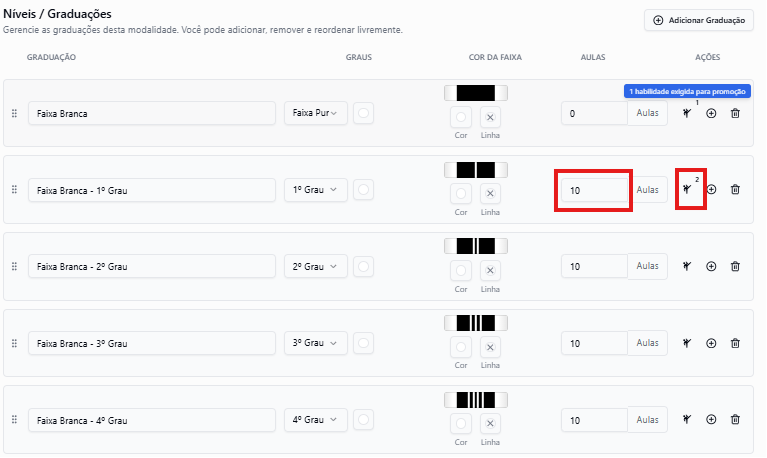
Habilidades - Escolheremos as habilidades necessárias para cada graduação, que serão exigidas para o aluno ser graduado.
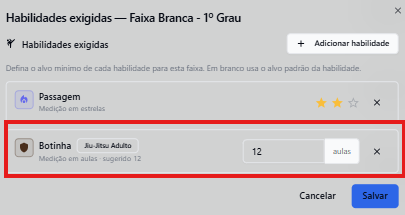
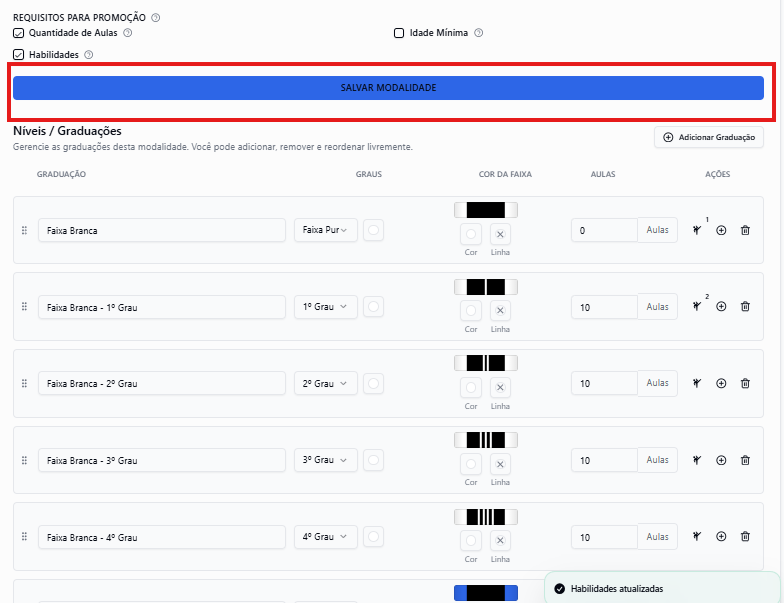
Clique em Salvar Modalidade após qualquer alteração.
5. Configure os Níveis / Graduações
Na parte inferior da tela está a lista de graduações da modalidade.
Para cada graduação você pode definir:
Campo | Descrição |
|---|---|
Graduação | Nome da faixa/nível (ex.: Faixa Branca, 6º Kyu — Amarela). |
Listras | Tipo da listra de grau (faixa, ponteira, etc.). |
Cor da Faixa | Cor principal exibida no avatar do aluno. |
Cor / Linha | Cor secundária e linha central, se o estilo permitir. |
Ações | Editar requisitos, excluir ou reordenar a graduação. |
Use o ícone de arrastar (à esquerda) para reordenar as graduações na sequência correta de progressão.
Clique em Adicionar Graduação para incluir um novo nível ao final da lista.
💡 Se você marcou Quantidade de Aulas ou Idade Mínima como requisitos, defina esses valores em cada graduação clicando no ícone de edição.
6. Pronto!
Sua modalidade está criada e pronta para ser usada em:
Turmas — vincule turmas a esta modalidade.
Alunos — matricule alunos e atribua graduações.
Presença — registre presenças que contam para a promoção.
Graduações — Gradue alunos manualmente ou deixe o sistema fazer automaticamente.
Perguntas frequentes
Posso ter a mesma arte cadastrada duas vezes?
Sim — é comum ter, por exemplo, Jiu-Jitsu Adulto e Jiu-Jitsu Infantil como modalidades separadas, cada uma com seu próprio conjunto de graduações e requisitos.
O que acontece se eu desativar uma modalidade?
Ela some das listas para alunos e instrutores, mas todos os históricos (turmas, presenças, graduações) são preservados. Você pode reativá-la a qualquer momento.
Posso excluir uma modalidade?
Sim, mas apenas se não houver alunos, turmas ou histórico vinculados. O recomendado é desativar em vez de excluir.
Posso mudar o template depois?
Sim, usando Aplicar Preset de Graduações na tela de edição. Lembre-se que isso substitui as graduações existentes.