Guia de Configuração e Envio de Notificações via WhatsApp
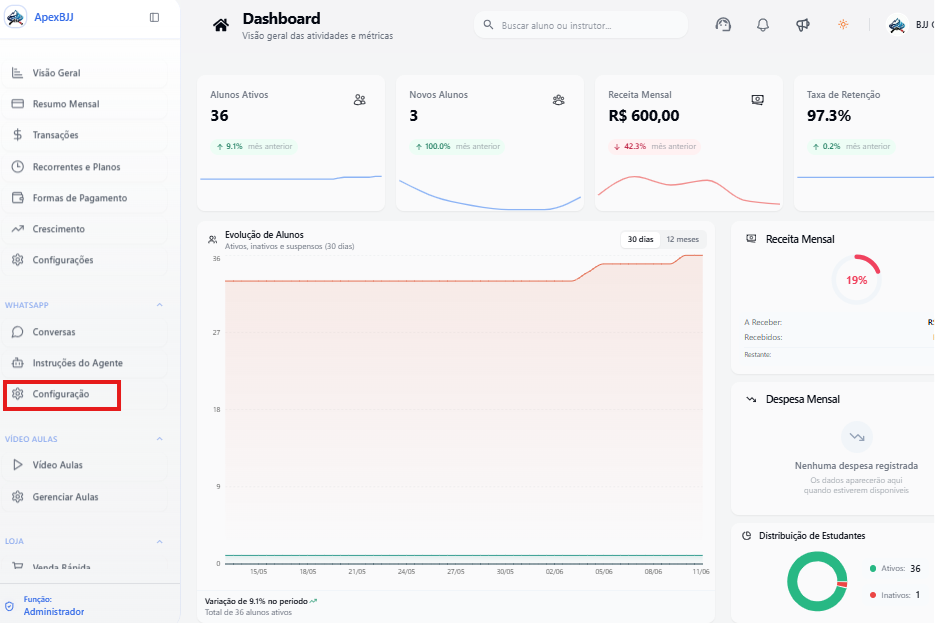
1. Acessando as Configurações do WhatsApp
Dentro da plataforma, no menu lateral esquerdo, desça até a opção WhatsApp e clique em Configurações.Guia de Configuração e Envio de Notificações via WhatsApp
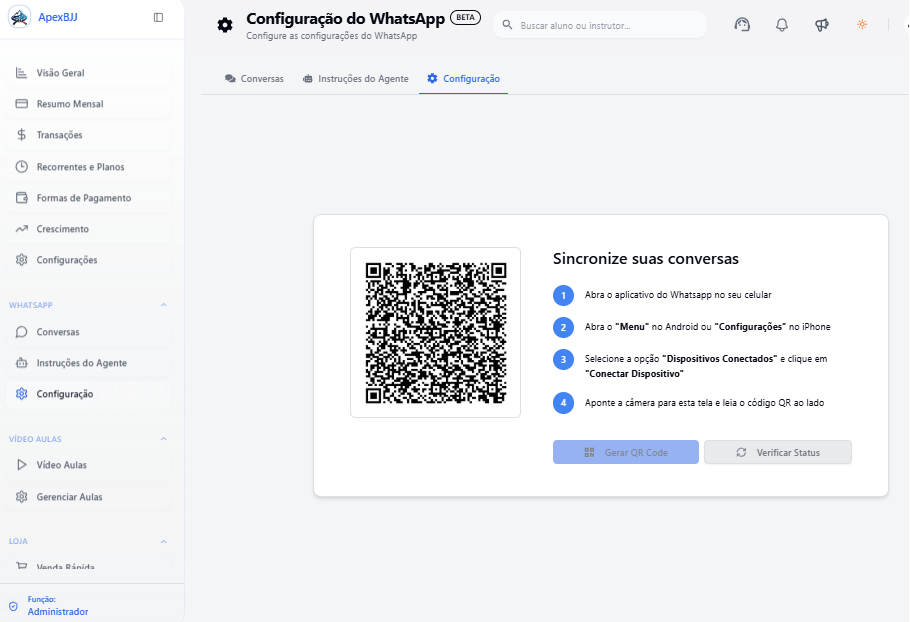
2. Gerando o QR Code
Dentro de Configurações, clique para gerar o QR Code e conecte o celular através do WhatsApp Web para ativar as funções.
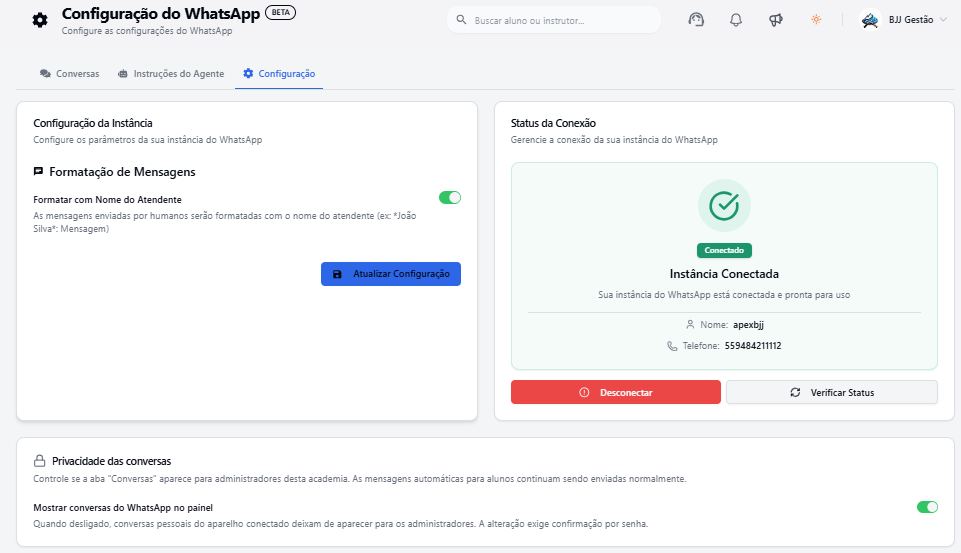
3. Confirmando a Conexão
Após a conexão, aparecerá uma mensagem informando que a instância está conectada, juntamente com o número de telefone vinculado.
4. Acessando as Notificações
Em seguida, no menu lateral esquerdo, acesse novamente Configurações e clique em Notificações.
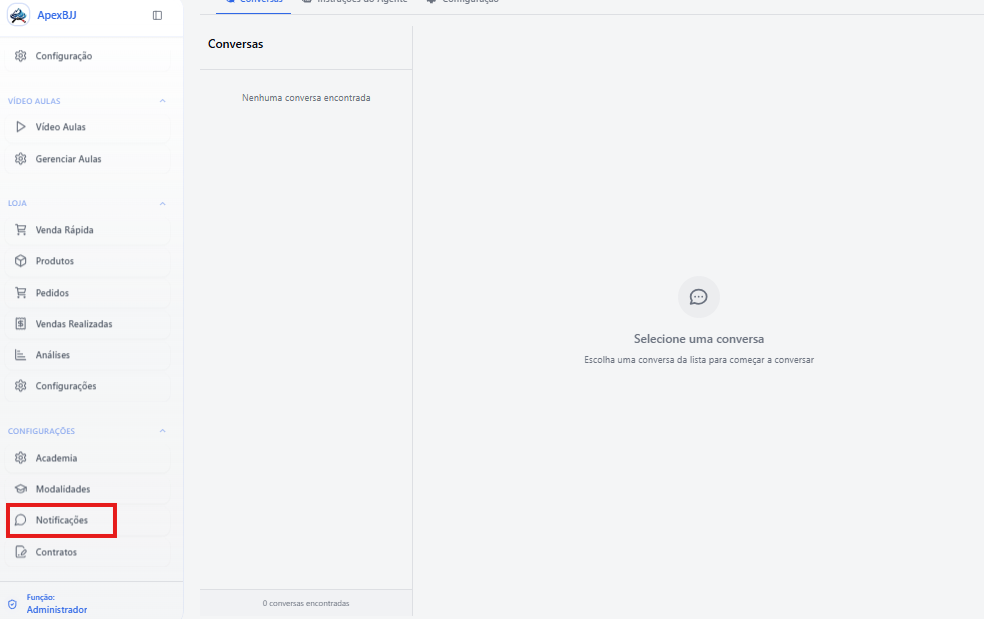
5. Ativando os Canais de Envio
Dentro de Notificações, ative os canais de envio desejados.
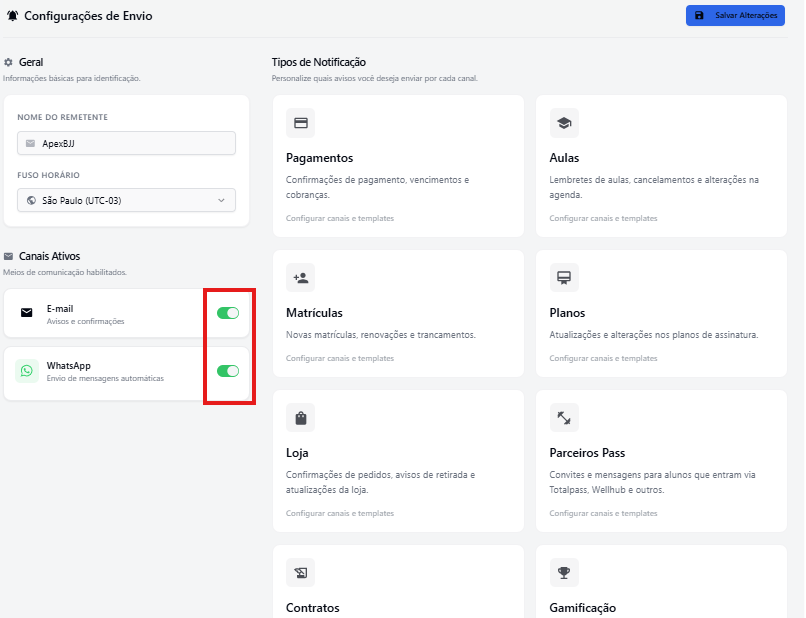
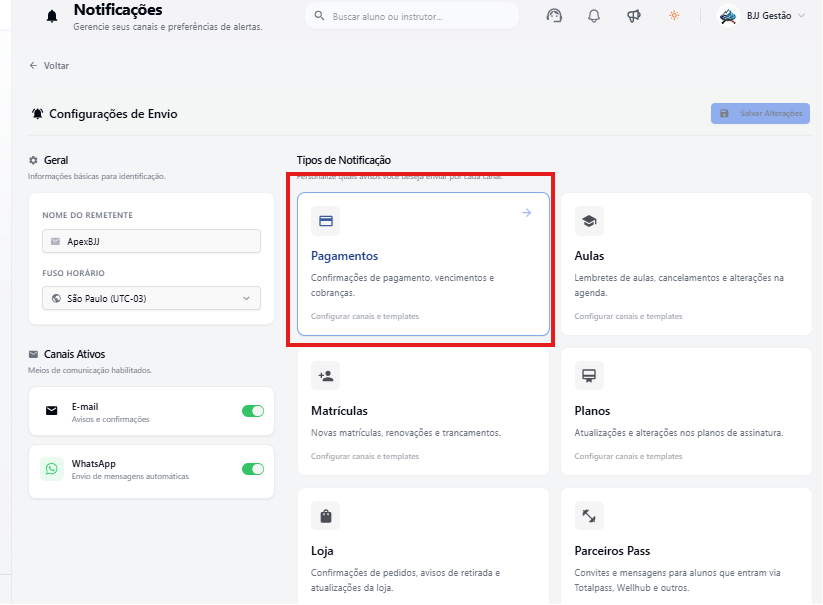
6.1. Selecionando a Aba de Pagamentos
Selecione a aba de notificações que deseja configurar. Neste exemplo, utilizaremos a aba Pagamentos.
6.2. Ativando o WhatsApp
Dentro da aba Pagamentos, ative a opção de envio por WhatsApp.
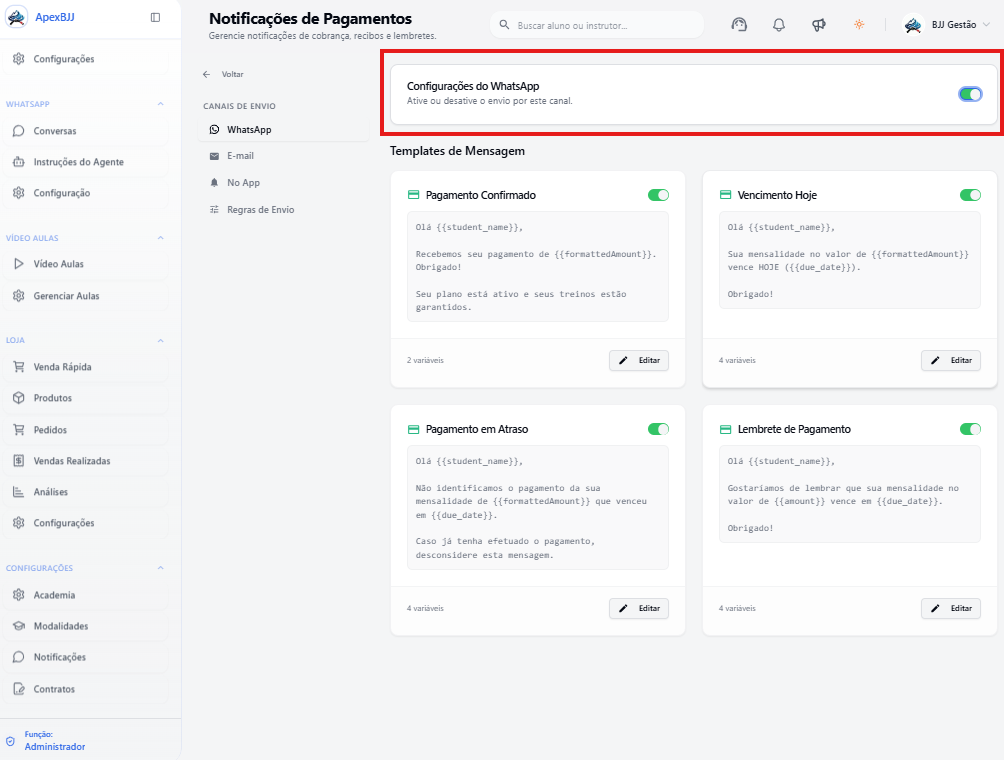
7. Editando o Template
Selecione o template que deseja modificar, por exemplo: Pagamento em Atraso, e clique em Editar.
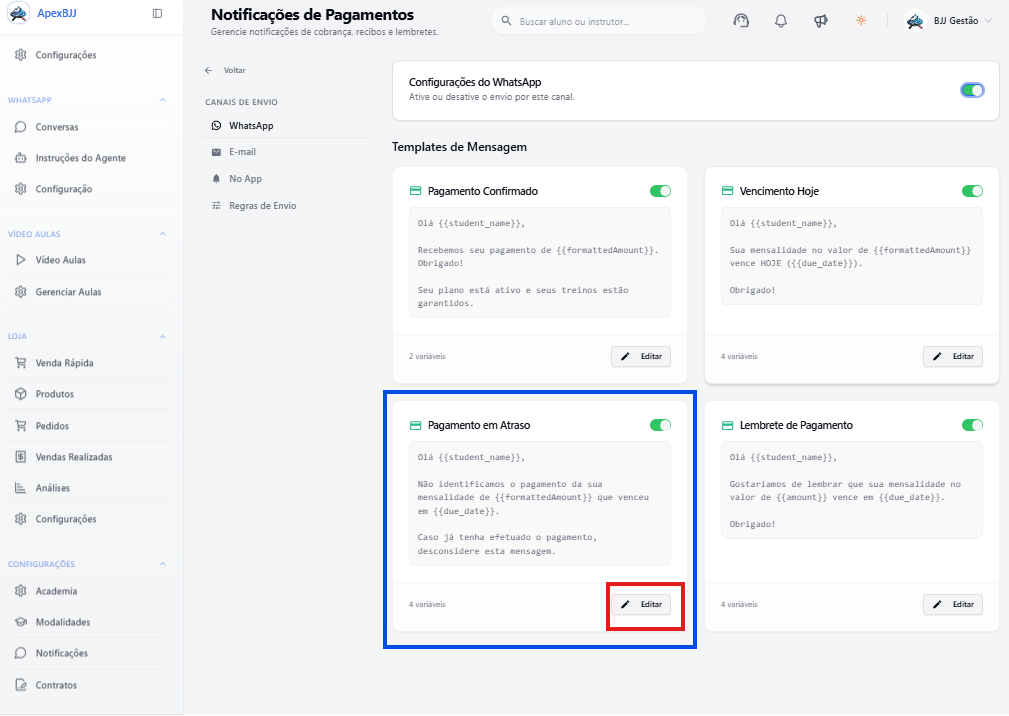
8. Configurando as Variáveis
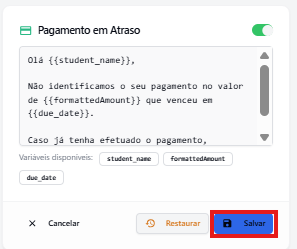
Ao clicar em Editar, você encontrará algumas variáveis disponíveis, como:
{{student_name}}: nome do aluno;{{formattedAmount}}: valor em atraso;{{dueDate}}: data de vencimento.
Após realizar as alterações desejadas, clique em Salvar. Caso não goste das modificações, utilize a opção Restaurar Padrão para retornar ao modelo original.
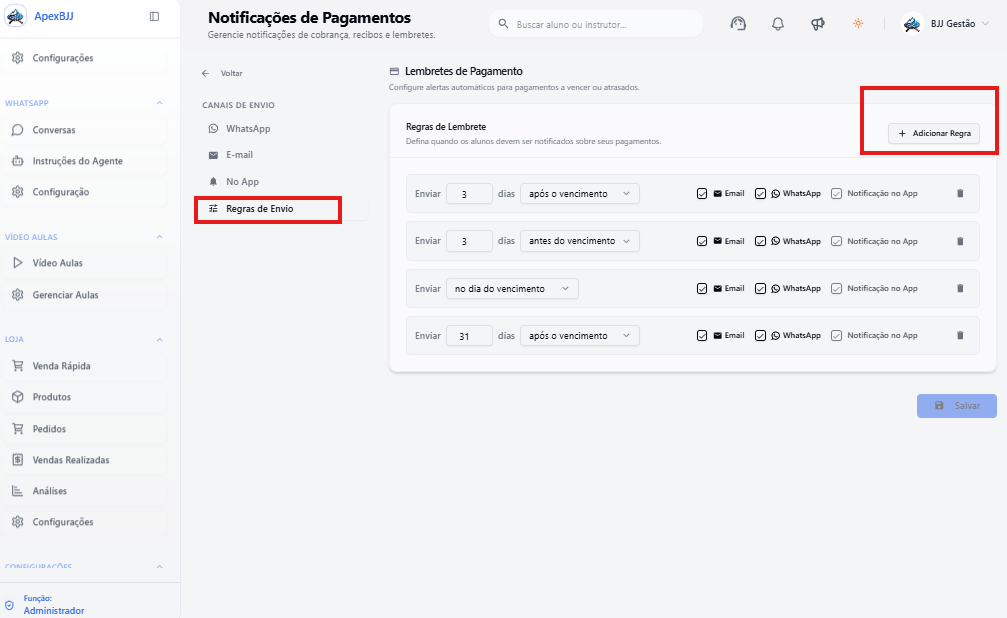
9. Criando uma Regra de Envio
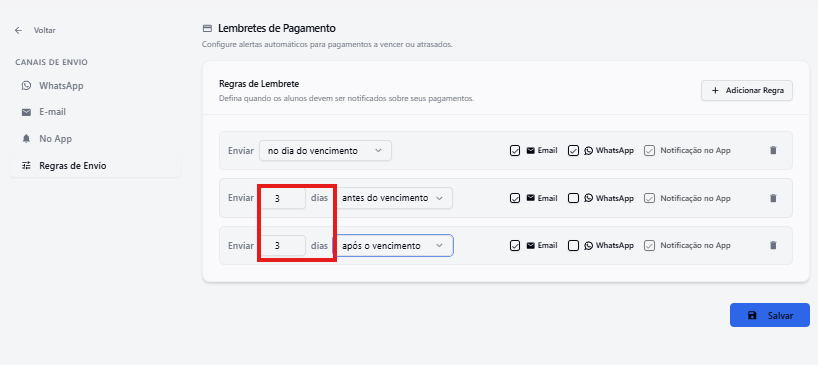
Em seguida, acesse Regras de Envio e clique em Adicionar Regra.
10. Configurando o Canal de Envio
Selecione quando a notificação será enviada. Neste exemplo, foi configurado o envio antes do vencimento. Em seguida, clique no ícone do WhatsApp para que o envio seja realizado por esse canal. Caso contrário, a notificação será enviada apenas por e-mail.
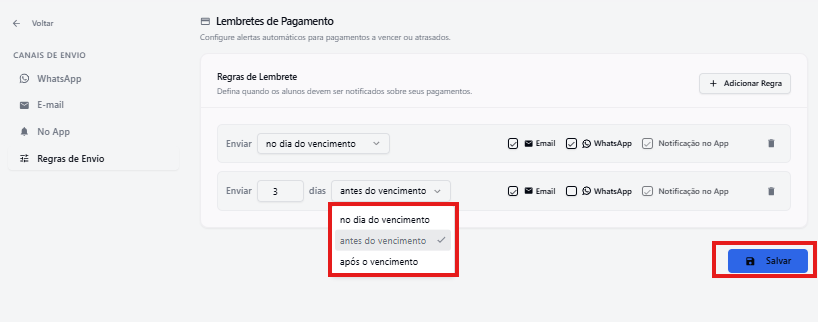
11. Definindo os Dias de Envio
Defina também a quantidade de dias para o envio (antes, no dia ou após o vencimento), de acordo com a regra criada. Depois, clique em Salvar.
12. Enviando um Lembrete Manualmente
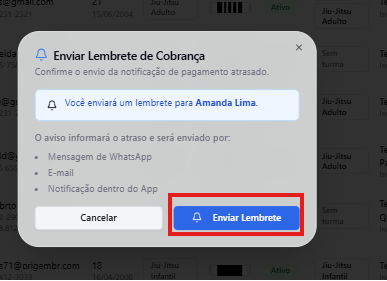
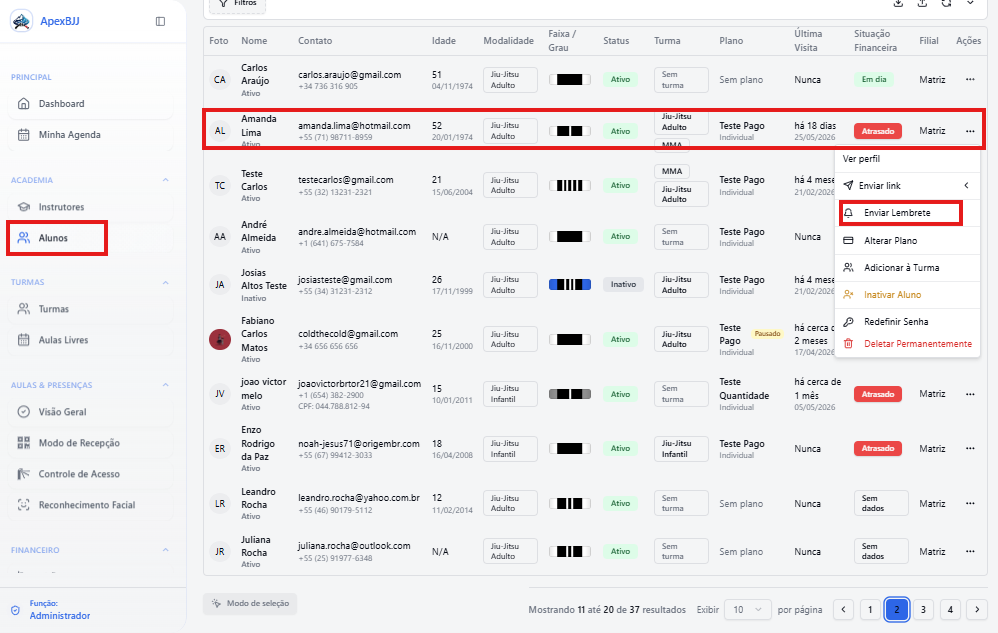
Caso queira enviar uma notificação manualmente, acesse Academia > Alunos, localize o aluno desejado, clique nos três pontos ao lado do nome e selecione a opção Enviar Lembrete.
13. Confirmando o Envio do Lembrete
Na tela Enviar Lembrete, clique no botão azul Enviar Lembrete para concluir o envio.