
Criação de de Aulas
1. Acessando as Turmas
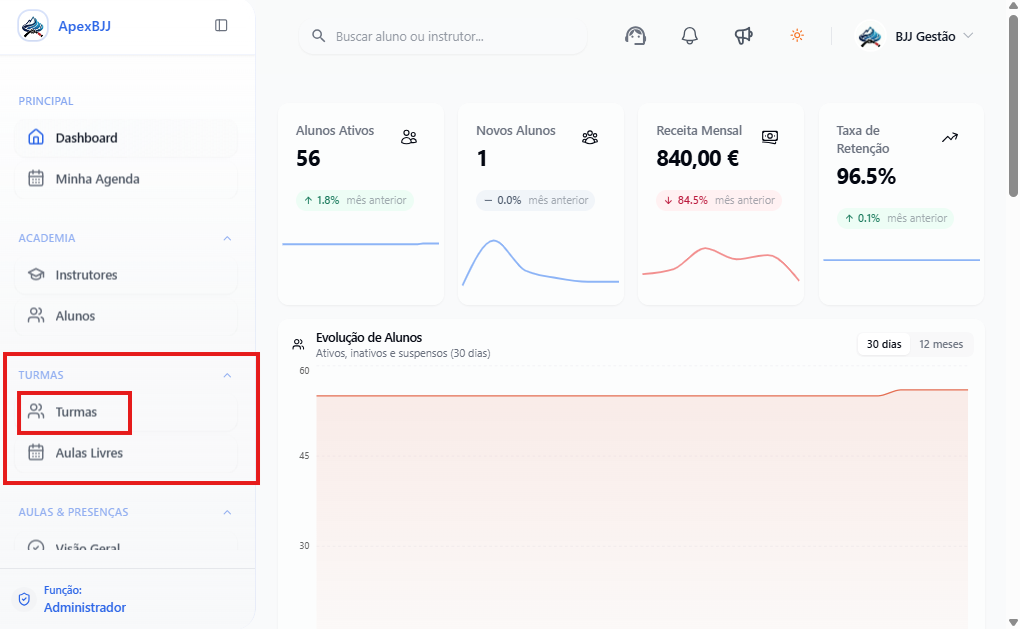
Ao entrarmos no dashboard, iremos até a aba lateral esquerda e clicaremos em “Turmas”.
Dentro da aba de TURMAS, estarão todas as turmas cadastradas.
2. Selecionando a Turma
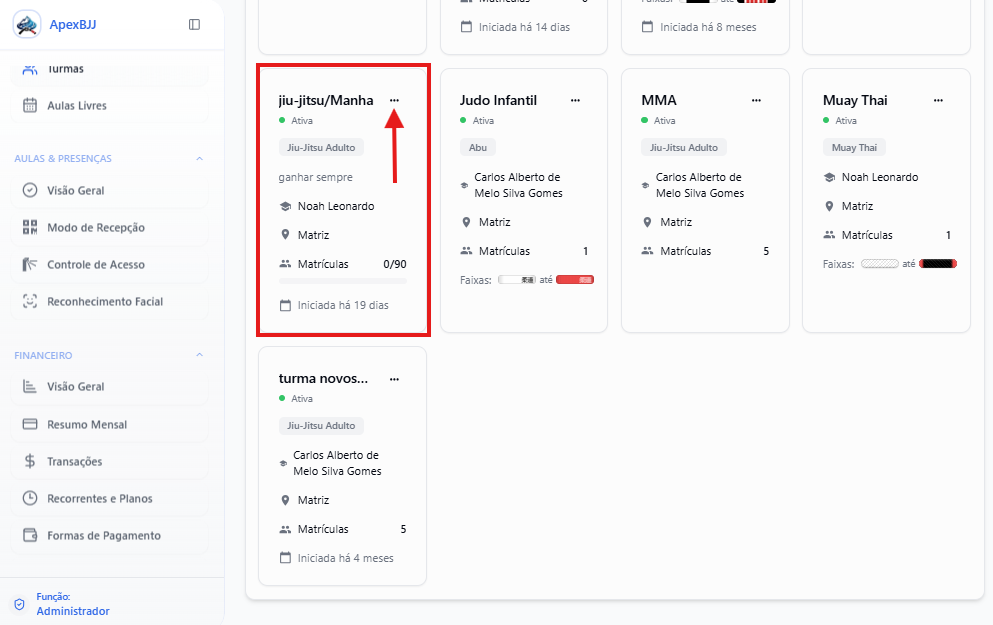
Ao acessarmos as turmas, iremos observar as turmas criadas e escolher aquela na qual desejamos criar as aulas.
Depois disso, clique nos três pontinhos da turma desejada.
2.1 Ver Aulas
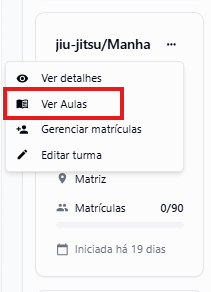
Após selecionar a turma desejada, clique em “Ver Aulas”.
3. Registro de Aulas
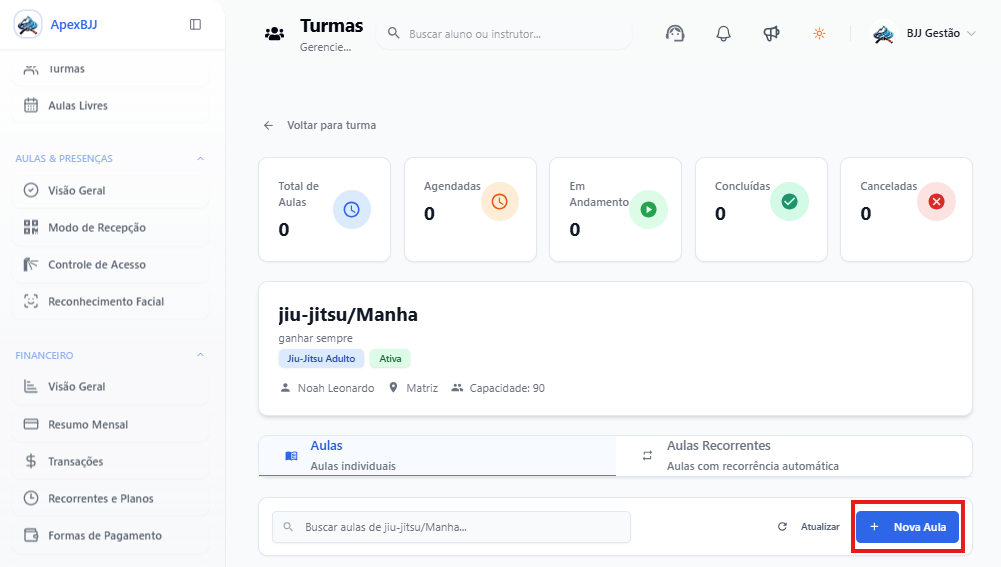
Dentro da aba de registro de aulas, serão mostradas todas as aulas cadastradas.
Também será possível:
Alterar horários
Editar informações
Cancelar aulas
Para criar novas aulas, clique em “Nova Aula”.
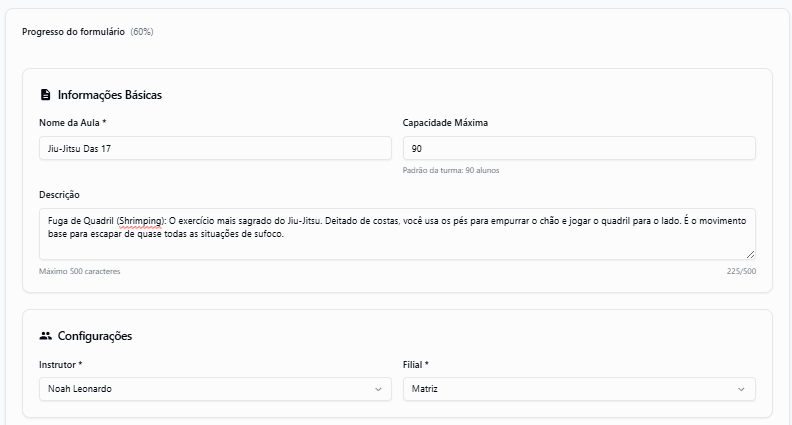
4. Informações Básicas da Aula
Preencha as informações básicas da aula para uma melhor organização e controle dentro da plataforma.
Nome da Aula
Defina o nome da aula para facilitar a identificação.
Capacidade Máxima
Selecione a quantidade máxima de alunos permitidos na aula.
Descrição
Adicione uma breve descrição sobre o conteúdo, exercícios ou objetivos da aula.
Instrutor
Escolha o instrutor responsável pela aula.
Filial
Selecione em qual unidade ou filial a aula será realizada.
5. Configuração de Horários e Recorrência
Agora vamos configurar os horários e a recorrência da aula.
Tipo de Aula
Selecione se a aula será:
Fixa
Recorrente
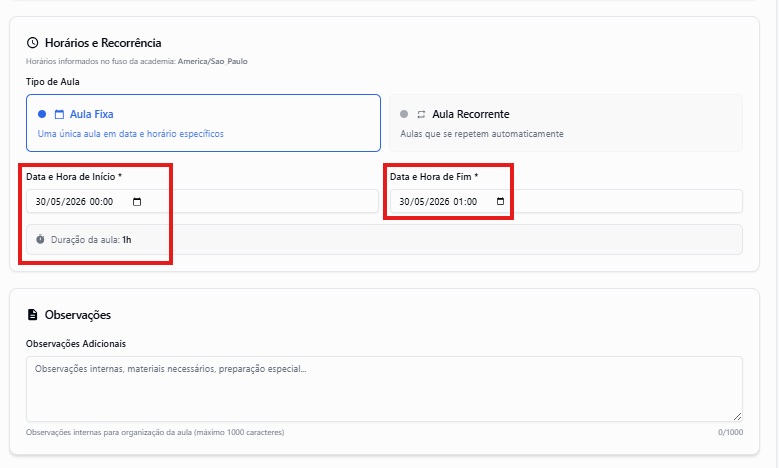
Aula Fixa
Ideal para aulas que acontecerão apenas uma vez em uma data específica.
Data e Hora de Início
Defina o dia e horário em que a aula começará.
Data e Hora de Fim
Defina o horário de encerramento da aula.
Após preencher os horários, o sistema mostrará automaticamente a duração total da aula.
Aula Recorrente
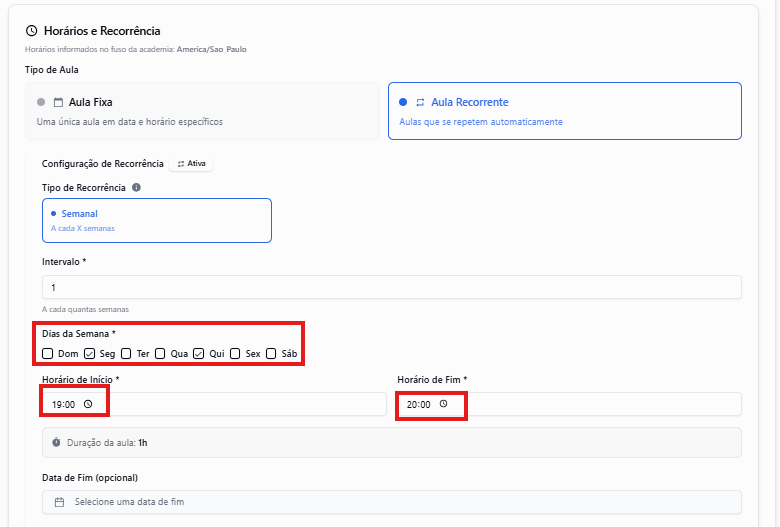
Essa opção permite que as aulas sejam criadas automaticamente toda semana, evitando a necessidade de cadastrar manualmente.
Tipo de Recorrência
Selecione como a aula irá se repetir.
No caso “Semanal”, as aulas serão geradas nos dias escolhidos.
Intervalo
Define de quantas em quantas semanas a aula acontecerá.
Exemplos
1= toda semana2= a cada duas semanas
Dias da Semana
Selecione os dias em que a aula ocorrerá.
Horário de Início e Fim
Defina o horário em que a aula começará e terminará.
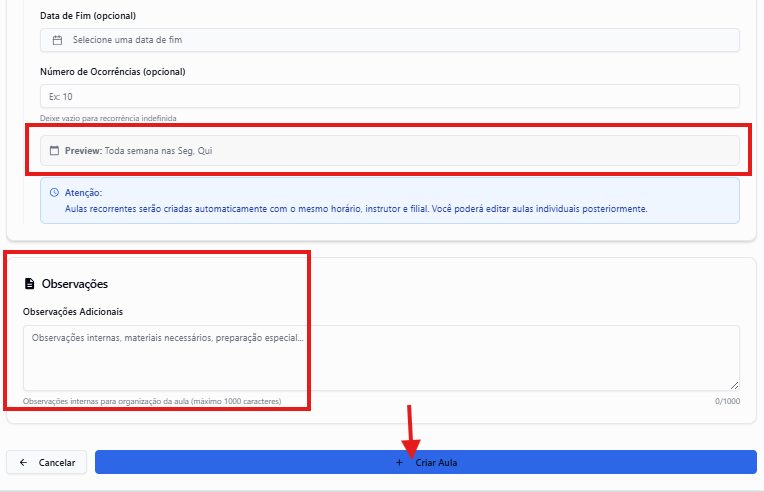
Data de Fim (Opcional)
Você pode definir até quando as aulas serão criadas automaticamente.
Número de Ocorrências (Opcional)
Defina quantas aulas o sistema deverá gerar.
Se deixar vazio, a recorrência ficará ilimitada.
Preview
O sistema mostrará uma prévia automática dos dias configurados.
Importante
Todas as aulas recorrentes serão criadas automaticamente com:
Mesmo instrutor
Mesmo horário
Mesma filial
As aulas poderão ser editadas individualmente posteriormente.
Após configurar, clique em “Salvar”.
6. Criar Aula Recorrente
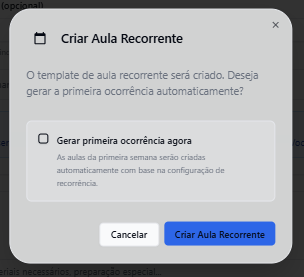
Ao clicar em “Criar Aula Recorrente”, aparecerá uma confirmação perguntando se deseja gerar automaticamente a primeira ocorrência da aula.
Gerar primeira ocorrência agora
Se marcada, o sistema criará automaticamente a primeira aula com base nas configurações definidas.
Caso deixe desmarcado, apenas a recorrência ficará salva, sem gerar a primeira aula imediatamente.
Após isso, basta clicar em “Criar Aula Recorrente” para finalizar o cadastro das aulas automáticas.
Finalização
Pronto! Configuração finalizada e já pronta para uso.
Agora as aulas serão geradas automaticamente conforme as configurações definidas.